
GR World 连接不上?8 个排查步骤
本页目录
GR World 找不到相机时,先检查无线设置和蓝牙权限;Wi-Fi 已连接却看不到照片时,先检查本地网络权限。下面按机型逐项排查。
GR World 支持 GR II、GR III / IIIx(含 HDF)和 GR IV 系列。先确认固件:GR II 需 1.10 或更新版本,GR III / HDF 需 2.00 或更新版本,GR IIIx / HDF 需 1.50 或更新版本。GR II 通过 Wi-Fi 连接,没有蓝牙。
如果使用 iOS 27 和 GR WORLD 1.4.0,请先检查通知权限。 理光于 2026 年 9 月 18 日公告,此组合可能无法导入照片或向相机发送位置。在“设置”>“App”>“GR WORLD”>“通知”中开启“允许通知”,然后重试失败的操作。理光表示该设置可解决此问题,修复版本正在准备中。请查看官方公告的后续更新。
1. 确认相机端已开启无线功能
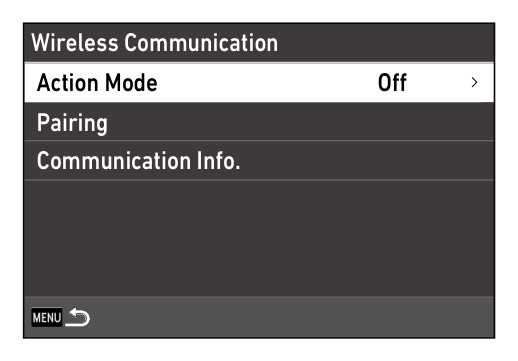
GR III / IIIx 使用蓝牙配对时开启蓝牙,手动连接时开启无线局域网;GR IV 开启无线通信,首次注册时在相机端执行配对;GR II 开启 Wi-Fi。设置期间保持相机唤醒,并断开连接电脑的 USB 线。
2. 检查 iPhone 的蓝牙权限
打开 iPhone 设置 → 隐私与安全性 → 蓝牙,允许 GR World 访问,并确认蓝牙总开关已开启。这一步适用于 GR III / IIIx 和 GR IV。
GR World 还需要开启定位服务,并将定位权限设为“使用 App 期间”。可在 iPhone 设置 → App → GR World 中检查。
3. 检查“本地网络”权限
打开 iPhone 设置 → 隐私与安全性 → 本地网络,开启 GR World。更改后重新连接;若设置没有立即生效,再重启 iPhone。照片能显示但无法保存时,也要检查 App 的照片权限。
4. 暂时关闭 VPN 和网络过滤工具
VPN 或网络过滤工具可能影响手机访问相机。暂时停用后重新连接,检查结束再恢复。
5. 手动加入相机 Wi-Fi
开启相机 Wi-Fi,在相机端查看网络名称和密码:GR III / IIIx 在无线局域网设置的通信信息中,GR IV 在无线通信设置中,GR II 在 Wi-Fi 信息中。到 iPhone 设置 → Wi-Fi 加入该网络,再返回 GR World。如果提示网络没有互联网,请保持连接。如果仍无法加入,请在 iPhone 中忽略保存的相机 Wi-Fi,再重新连接。
6. 删除蓝牙配对,重新配对
在 GR World 中先尝试重新连接设置。如果手机和相机都保留了匹配的配对记录,选择此前连接过的流程;如果只有一端保留记录,先删除残留记录,再选择首次连接。理光当前 FAQ 对 GR III / IIIx 和 GR IV 都给出了这套步骤;菜单名称可能随固件变化。
GR III / IIIx 和 GR IV 要同时检查手机和相机的蓝牙记录。重新配对时,在 iPhone 设置 → 蓝牙中忽略相机,并在相机固件提供的已配对设备列表中删除这部手机,再从 App 注册并在相机端完成配对。恢复 Wi-Fi 名称或密码是另一项操作,不能替代删除蓝牙配对。
7. 更新 App 与相机固件
通过 App Store 更新 GR World,并在理光下载页面选择自己的准确机型。GR II、GR III / IIIx 按官方步骤用 SD 卡更新固件。GR IV 也可以通过 GR World 更新;App 连不上时,仍可使用 microSD 卡方式。
8. 用另一款配套 App 交叉检查
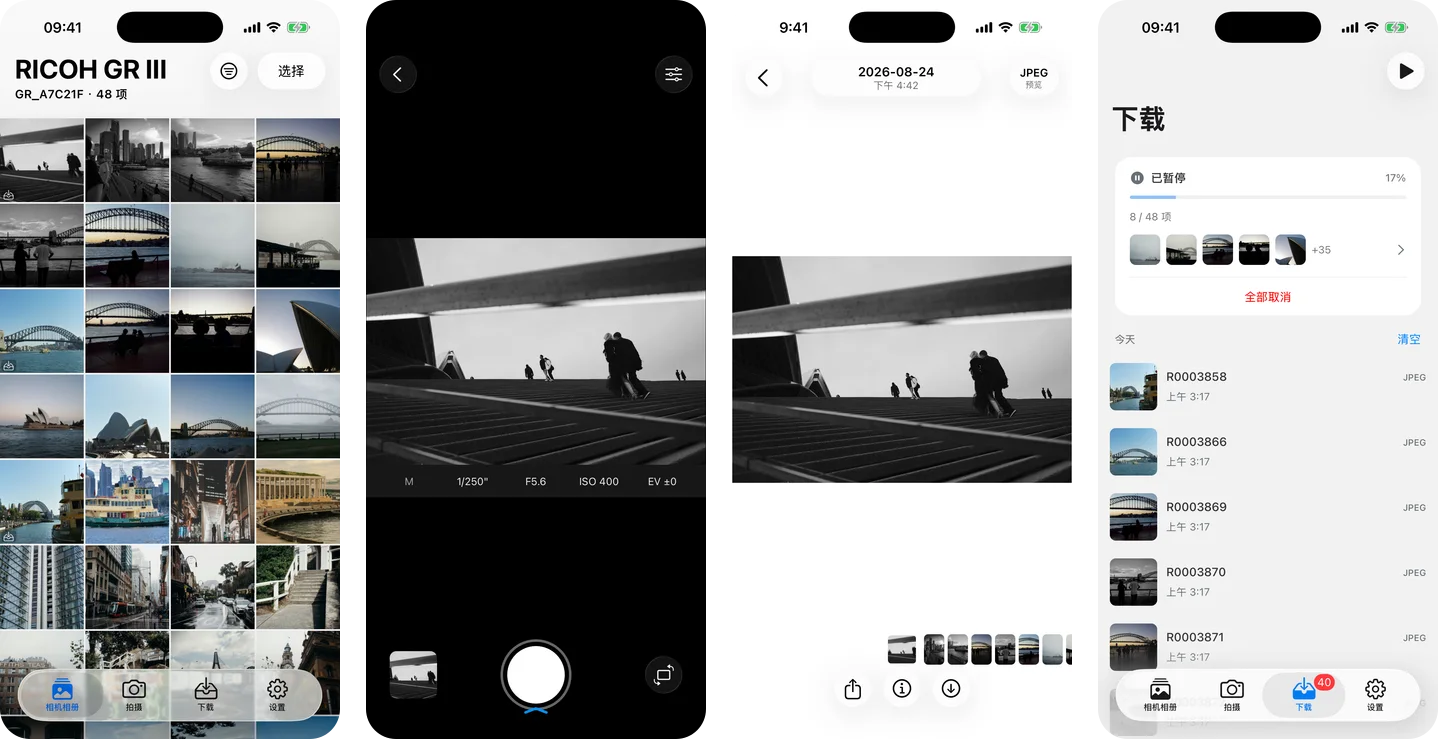
仍无法连接时,可以逐一使用其他支持该机型的 App 交叉检查。GR Snap 是我们开发的独立付费 App,提供照片传输及适用机型的实时取景遥控。GR II 使用手动 Wi-Fi 连接,在 GR Snap 中没有遥控功能。
官方说明: GR World FAQ, Image Sync, Ricoh.