
GR World가 연결되지 않을 때 시도할 8가지
이 페이지의 내용
GR World에서 카메라를 찾지 못하면 무선 설정과 Bluetooth 권한부터 확인하세요. Wi-Fi는 연결됐는데 사진이 보이지 않으면 로컬 네트워크 권한을 확인하세요. 아래에서 기종별 차이를 함께 안내합니다.
GR World는 GR II, GR III / IIIx(HDF 포함), GR IV 시리즈를 지원합니다. 먼저 펌웨어를 확인하세요. GR II는 1.10 이상, GR III / HDF는 2.00 이상, GR IIIx / HDF는 1.50 이상이 필요합니다. GR II는 Bluetooth 없이 Wi-Fi로 연결합니다.
iOS 27과 GR WORLD 1.4.0을 함께 사용한다면 알림 설정을 먼저 확인하세요. Ricoh의 2026년 9월 18일 공지에 따르면 사진 전송과 위치 정보 전송이 작동하지 않을 수 있습니다. 설정 > 앱 > GR WORLD > 알림에서 알림 허용을 켠 뒤 실패한 작업을 다시 시도하세요. Ricoh는 이 설정으로 문제가 해결되며 수정 버전을 준비 중이라고 안내합니다. 최신 상태는 공식 공지를 확인하세요.
1. 카메라의 무선 기능 확인
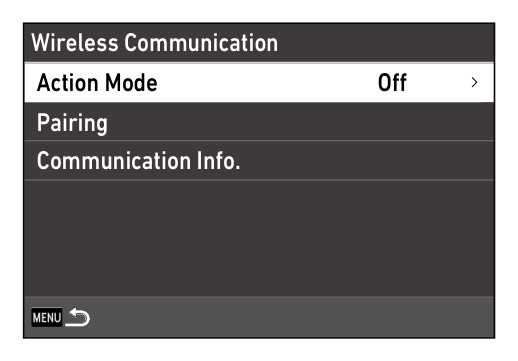
GR III / IIIx는 페어링할 때 Bluetooth를, 수동 연결 시 무선 LAN을 켜세요. GR IV는 무선 통신을 켜고 처음 등록할 때 카메라에서도 페어링을 실행하세요. GR II는 Wi-Fi를 켜세요. 설정 중에는 카메라를 켜 둔 상태로 유지하고 컴퓨터에 연결된 USB 케이블은 분리하세요.
2. iPhone의 Bluetooth 권한 확인
iPhone 설정 → 개인정보 보호 및 보안 → Bluetooth에서 GR World의 접근을 허용하고 Bluetooth 자체도 켜져 있는지 확인하세요. GR III / IIIx와 GR IV에 해당합니다.
GR World는 위치 서비스도 켜고 위치 권한을 ‘앱을 사용하는 동안’으로 설정해야 합니다. iPhone 설정 → 앱 → GR World에서 확인하세요.
3. 로컬 네트워크 권한 확인
설정 → 개인정보 보호 및 보안 → 로컬 네트워크에서 GR World을 켜세요. 변경 후 다시 연결하고, 바로 적용되지 않으면 iPhone을 재시동하세요. 사진은 보이지만 저장되지 않으면 사진 접근 권한도 확인하세요.
4. VPN과 네트워크 필터 잠시 끄기
VPN이나 네트워크 필터가 카메라 접근을 방해할 수 있습니다. 잠시 끄고 연결을 시도한 뒤 원래 상태로 되돌리세요.
5. 카메라 Wi-Fi에 수동으로 접속
카메라 Wi-Fi를 켜고 네트워크 이름과 암호를 확인하세요. GR III / IIIx는 무선 LAN 설정의 통신 정보, GR IV는 무선 통신 설정, GR II는 Wi-Fi 정보에서 확인합니다. iPhone 설정 → Wi-Fi에서 해당 네트워크에 연결한 뒤 GR World으로 돌아오세요. 인터넷이 없다는 안내가 나와도 연결을 유지하세요. 계속 연결되지 않으면 iPhone에 저장된 카메라 Wi-Fi 기록을 지운 뒤 다시 연결하세요.
6. Bluetooth 페어링을 삭제하고 다시 페어링
GR World에서는 먼저 재연결 설정을 시도하세요. 양쪽 기기에 일치하는 기록이 남아 있으면 이전에 연결한 경우의 절차를 선택하세요. 한쪽에만 기록이 남아 있으면 삭제한 뒤 처음 연결하는 절차를 선택하세요. 리코의 현재 FAQ는 GR III / IIIx와 GR IV에 이 방법을 안내합니다. 메뉴 이름은 펌웨어에 따라 다를 수 있습니다.
GR III / IIIx와 GR IV는 iPhone과 카메라 양쪽의 Bluetooth 기록을 확인하세요. 새로 페어링하려면 iPhone 설정 → Bluetooth에서 카메라를 지우고, 카메라 펌웨어에 페어링된 기기 목록이 있으면 해당 휴대폰도 삭제하세요. 이후 앱에서 다시 등록하고 카메라에서도 페어링을 완료하세요. Wi-Fi 이름이나 암호 초기화는 별도 작업이며 Bluetooth 페어링 삭제를 대신하지 않습니다.
7. 앱과 카메라 펌웨어 업데이트
App Store에서 GR World을 업데이트하고 리코 다운로드 페이지에서 정확한 카메라 기종을 선택해 펌웨어를 확인하세요. GR II와 GR III / IIIx는 공식 SD 카드 절차로 업데이트합니다. GR IV는 GR World에서도 업데이트할 수 있으며 앱 연결이 안 될 때는 microSD 카드 방식을 사용할 수 있습니다.
8. 다른 컴패니언 앱으로 교차 확인
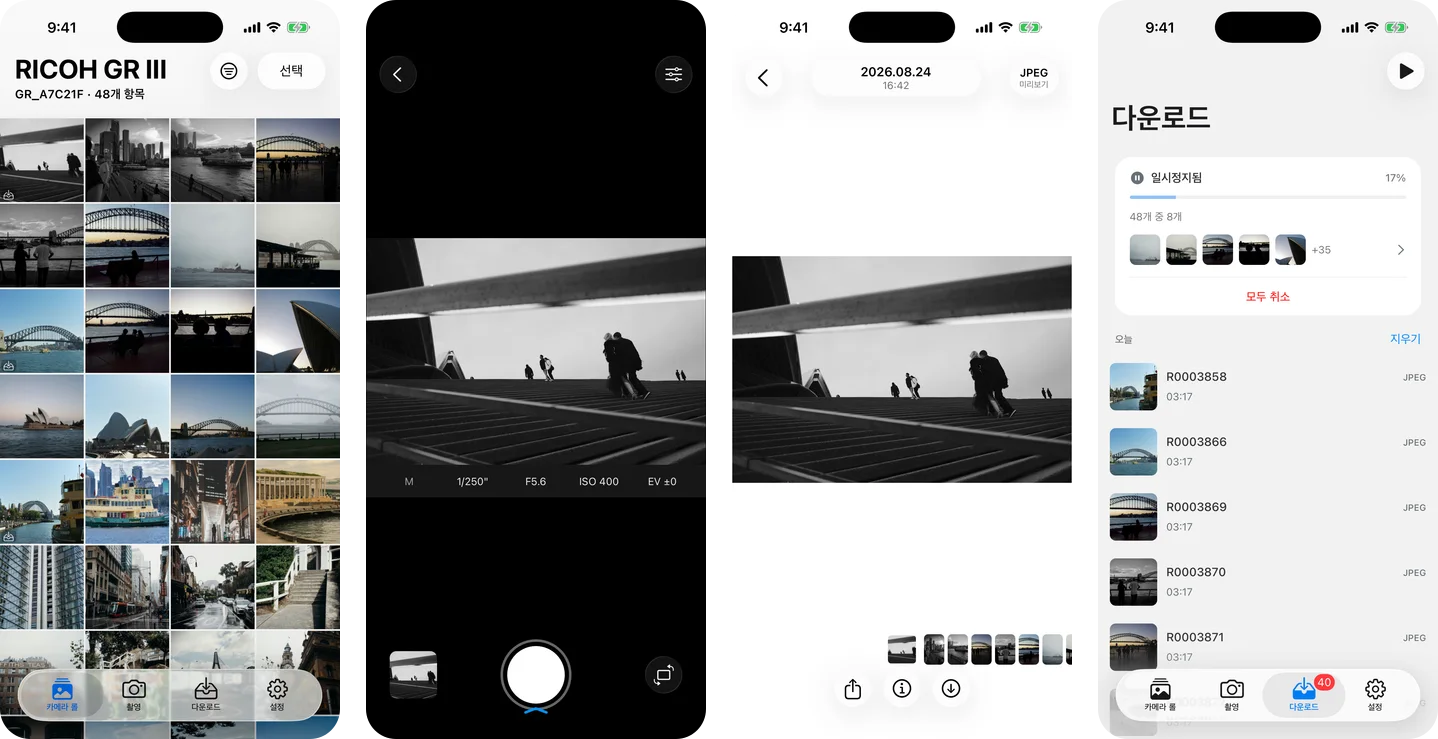
해결되지 않으면 같은 기종을 지원하는 다른 앱을 하나씩 사용해 결과를 비교하세요. GR Snap은 저희가 개발하는 독립 유료 앱으로, 사진 전송과 지원 기종의 라이브 뷰 원격 촬영을 제공합니다. GR II는 수동 Wi-Fi 연결을 사용하며 원격 촬영은 지원하지 않습니다.
공식 안내: GR World FAQ, Image Sync, Ricoh.