
Teilen-Stile in GR Snap
Teilen-Stile legen beim Teilen einen Rahmen um ein Foto oder schreiben Kamera und Belichtung darunter. Der Stil wird auf eine Kopie angewendet; die Originaldatei, auf dem Telefon wie auf der Kamera-Karte, bleibt immer unverändert. Ohne Stil wird die Originaldatei selbst geteilt.
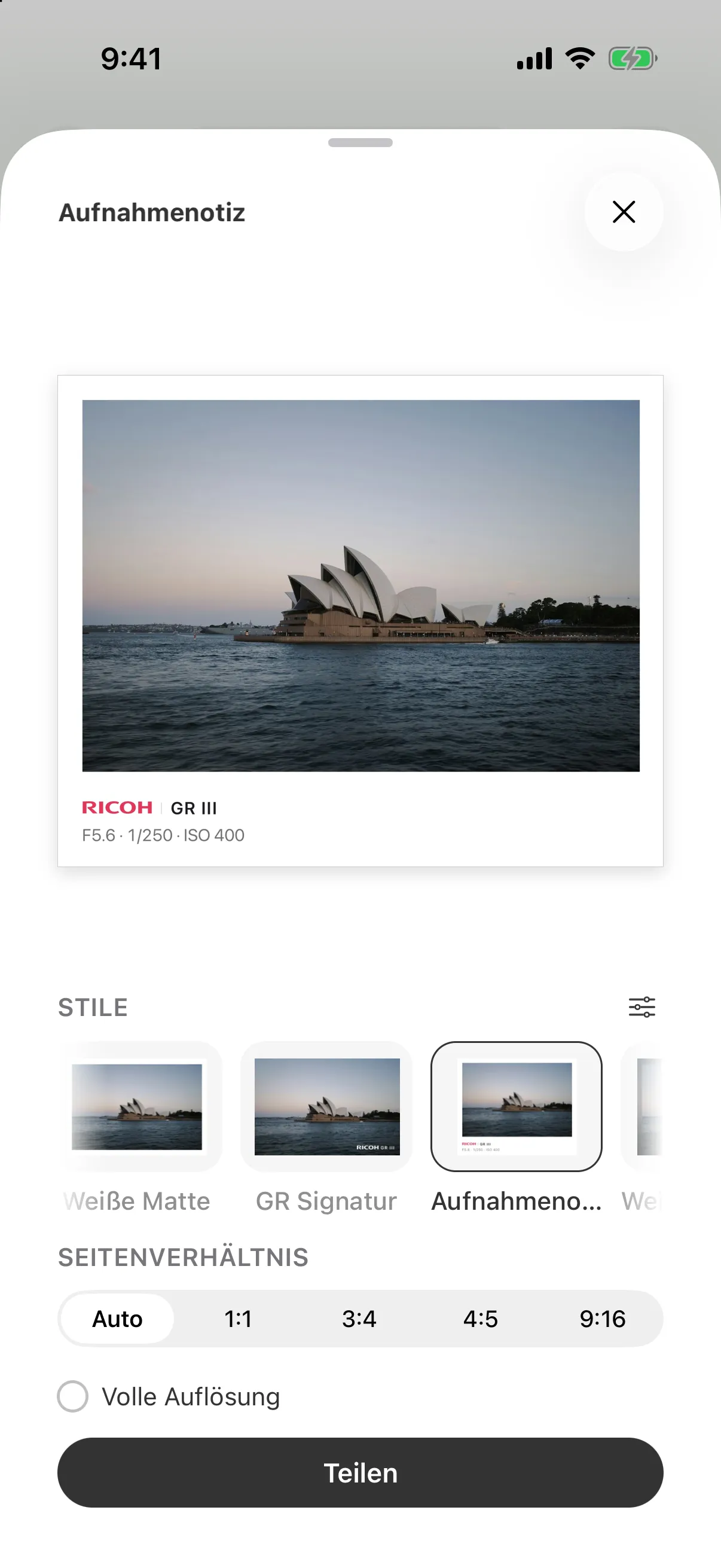
Mit einem Stil teilen
- Öffne ein Foto, von der Kamera oder aus der Mediathek, und tippe auf Teilen. Du kannst auch mehrere Fotos auswählen und zusammen teilen.
- Wähle einen Stil aus der Reihe unter der Vorschau oder Ohne Stil, um die Originaldatei zu teilen.
- Prüfe die Vorschau und teile dann.
Ein RAW+JPEG-Paar teilt sein JPEG, gestylt oder nicht.
Woraus ein Stil besteht
Ein Stil besteht aus einem Rahmen und einer Signatur. Tippe in der Stilauswahl auf Bearbeiten, um beides zu ändern:
- Rahmen: wähle keinen Rahmen, Weiß, Schwarz oder einen weich unscharfen Hintergrund. Nutze Seitenverhältnis, um bei einem Stil mit Rahmen die Form festzulegen.
- Signatur: wähle, ob Logo, Modell und Belichtung angezeigt werden. Platziere sie auf dem Foto oder richte sie links, mittig oder rechts aus, und prüfe dann die Vorschau.
Kameramodell und Belichtungsangaben werden automatisch aus dem Foto übernommen. Ein mit einer GR IIIx aufgenommenes Foto zeigt also GR IIIx, zusammen mit den bei dieser Aufnahme verwendeten Einstellungen.
Einen Stil sichern
Tippe nach dem Bearbeiten auf das Lesezeichen, um das Ergebnis unter einem Namen deiner Wahl zu sichern. Gesicherte Stile stehen in der Auswahl neben den eingebauten (Weiße Matte, GR Signatur, Aufnahmenotiz, Weiche Füllung und Dunkelkammer), und der zuletzt verwendete Stil ist beim nächsten Mal zuerst ausgewählt.
Stile werden unter Einstellungen, dann Teilen-Stile verwaltet. Der Schalter oben schaltet die gesamte Funktion aus, sodass beim Teilen die Originaldatei verwendet wird; darunter kannst du Stile aus der Auswahl ausblenden. Halte einen selbst erstellten Stil gedrückt, um ihn umzubenennen oder zu löschen. Es gibt kein Limit, wie viele du behältst.
Was die Funktion nicht macht
- Einen Stil zu einem Video oder zu einer RAW-Datei ohne JPEG hinzufügen.
- Ein Kamerarezept oder eine Bildsteuerung anwenden; das sind Kameraeinstellungen, und die Signatur gibt nur wieder, was die Kamera verwendet hat.