
GR Snap 的分享樣式
分享樣式會在你分享照片的當下,為照片加上邊框,或在下方寫上相機與曝光資訊。樣式套用在複製出來的檔案上;不論是手機裡還是相機記憶卡上的原始檔案,都不會被更動。選擇無樣式分享時,交出去的就是原始檔案本身。
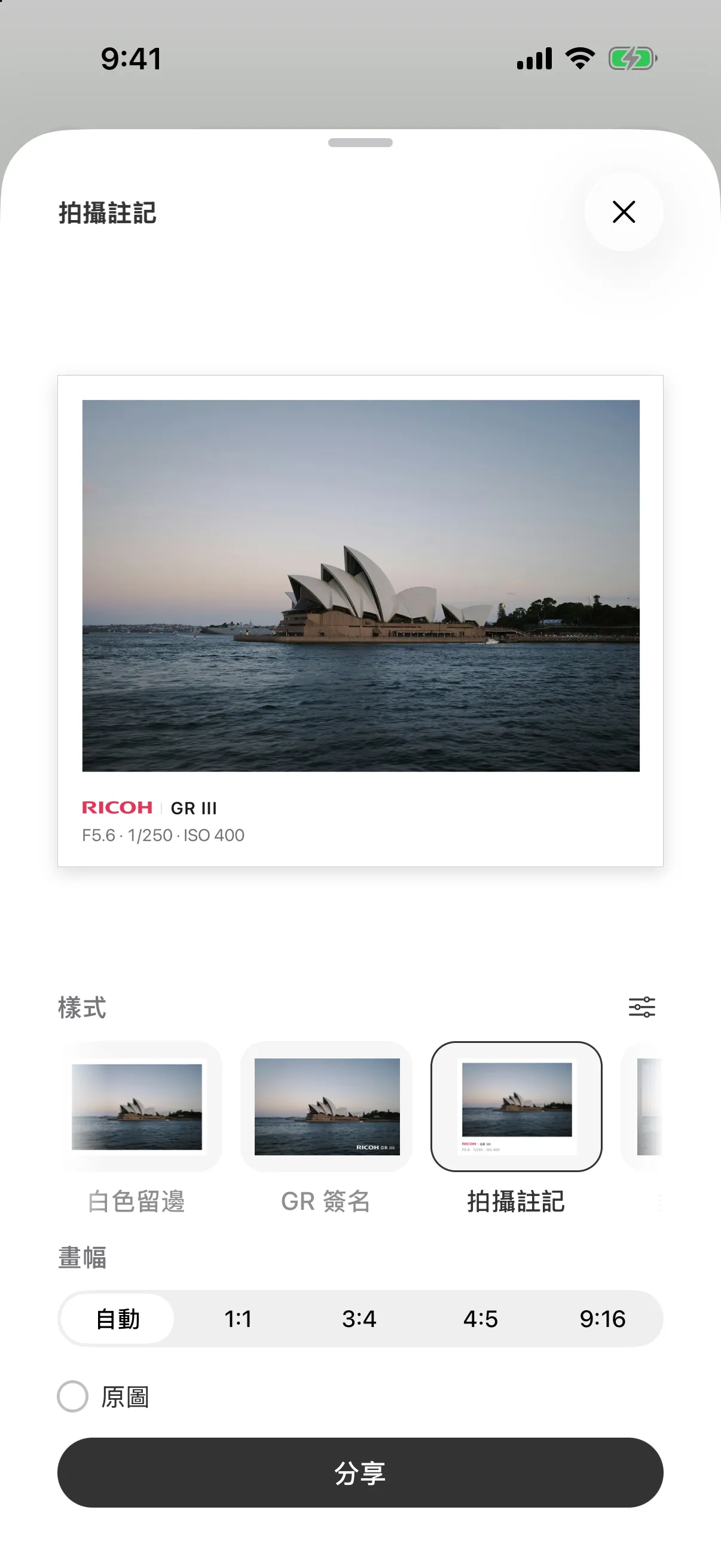
套用樣式分享
- 從相機或圖庫開啟一張照片,點按分享。也可以一次選取多張照片一起分享。
- 從預覽下方的樣式列挑選一種樣式,或選擇無樣式以分享原始檔案。
- 確認預覽後即可分享。
RAW+JPEG 則分享其中的 JPEG,不論是否套用樣式。
樣式由什麼組成
一個樣式由邊框和署名組成。在樣式選擇列中點按編輯即可調整兩者:
- 邊框:可選擇無邊框、白色、黑色,或柔和的模糊背景。搭配畫幅可以為有邊框的樣式選擇形狀。
- 署名:可選擇是否顯示 RICOH 標誌、相機型號與拍攝參數,並將它放成浮水印,或靠左、置中、靠右對齊,再檢查預覽。
相機型號與拍攝參數會自動從照片中讀取。用 GR IIIx 拍的照片就會顯示 GR IIIx,以及那次拍攝實際使用的設定。
儲存樣式
編輯完成後,點一下書籤圖示,用你自訂的名稱儲存結果。已儲存的樣式會和內建樣式(白色留邊、GR 簽名、拍攝註記、柔化填充、暗房)一起出現在選擇列中,下次最先選到的會是你上次用過的樣式。
樣式的管理在設定的分享樣式底下。最上方的開關可以整個關閉這項功能,這時分享就會直接交出原始檔案;開關下方可以個別隱藏樣式列中的樣式。長按自己建立的樣式即可重新命名或刪除。可以保留的樣式數量沒有上限。
這項功能不會做的事
- 為影片,或沒有搭配 JPEG 的 RAW 檔加上樣式。
- 套用相機的配方或影像控制;這些是相機端的設定,署名只會如實顯示相機使用的數值。