
GR Snap 中的分享样式
分享样式会在你分享照片的那一刻,为它加上边框,或者在下方写出相机型号与曝光参数。样式只作用于一份副本;无论是手机上的原始文件,还是相机卡里的文件,都不会被改动。选择无样式分享时,交出的就是原始文件本身。
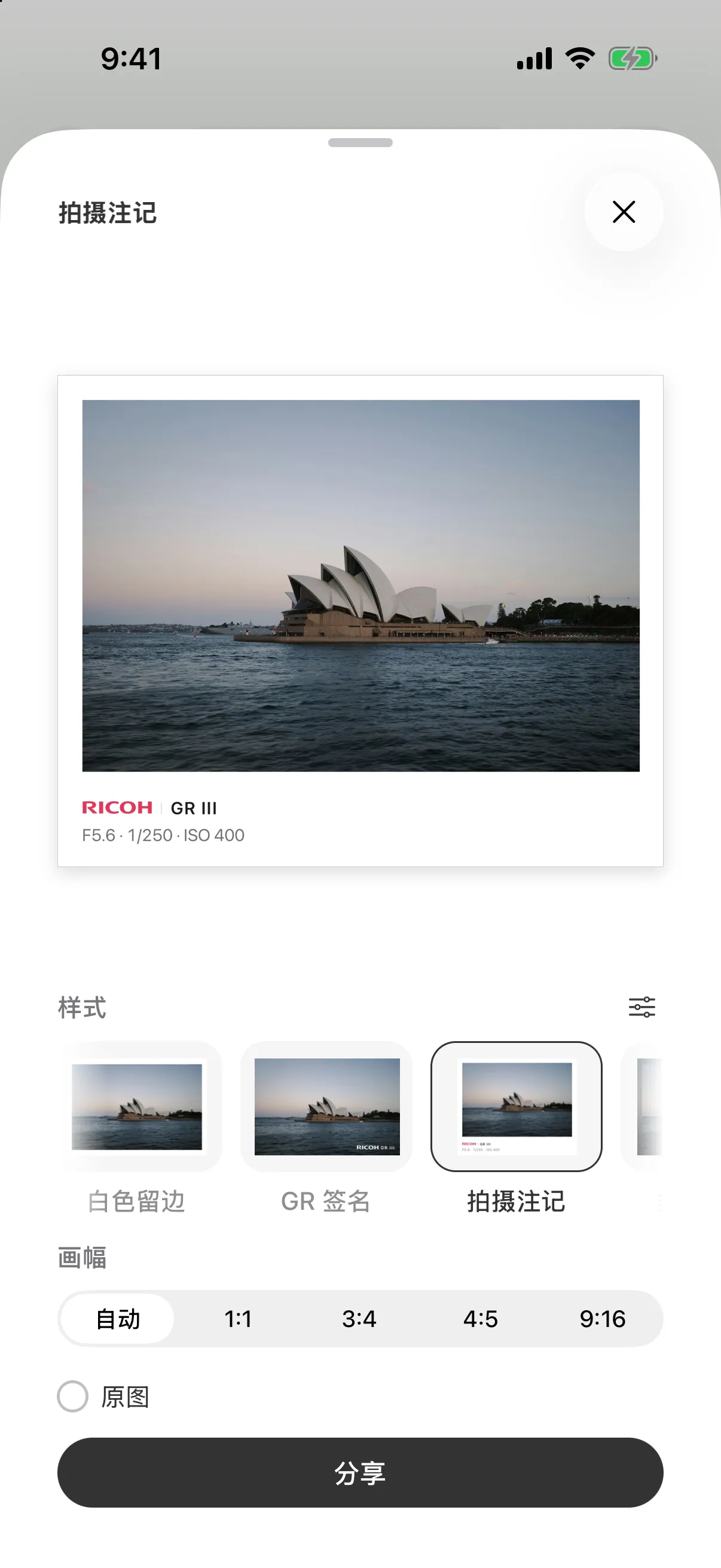
用样式分享
- 从相机或图库打开一张照片,点按分享。也可以选中多张照片一起分享。
- 从预览下方的样式行中选一个,或选择无样式分享原始文件。
- 检查预览后分享。
RAW+JPEG 配对分享的是其中的 JPEG,无论是否套用样式。
一个样式由什么组成
一个样式由边框加署名组成。在样式选择器中点按编辑即可修改两者:
- 边框:选择无边框、白色、黑色,或柔和的虚化背景。使用画幅为带边框的样式选择比例。
- 署名:选择是否显示 RICOH 标志、型号与拍摄参数。可以把它放成水印,或靠左、居中、靠右对齐,再查看预览确认效果。
型号与拍摄参数都是从照片中自动读取的。用 GR IIIx 拍的照片会显示 GR IIIx,以及那次拍摄使用的参数。
保存样式
编辑完成后,点按书签图标即可用你取的名字保存结果。保存的样式会和内置样式(白色留边、GR 签名、拍摄注记、柔化填充和暗房)一起出现在选择器中,下次会优先选中你上次用过的样式。
样式在设置的分享样式中管理。顶部的总开关可以整体关闭这个功能,这样分享时交出的就是原始文件;开关下方可以把某个样式从选择器中隐藏。长按自己创建的样式可以重命名或删除。保存数量没有上限。
它做不到的事
- 为视频,或没有配对 JPEG 的 RAW 文件加样式。
- 套用相机配方或影像控制;那些是相机设置,署名只是如实显示相机用的是什么。