
GR Snap의 공유 스타일
공유 스타일은 사진을 공유하는 순간 그 사진에 프레임을 두르거나 아래에 카메라와 노출 정보를 적어 넣습니다. 스타일은 사본에만 적용되며, 폰과 카메라 카드의 원본 파일은 절대 바뀌지 않습니다. 스타일 없이 공유하면 원본 파일 자체가 그대로 전달됩니다.
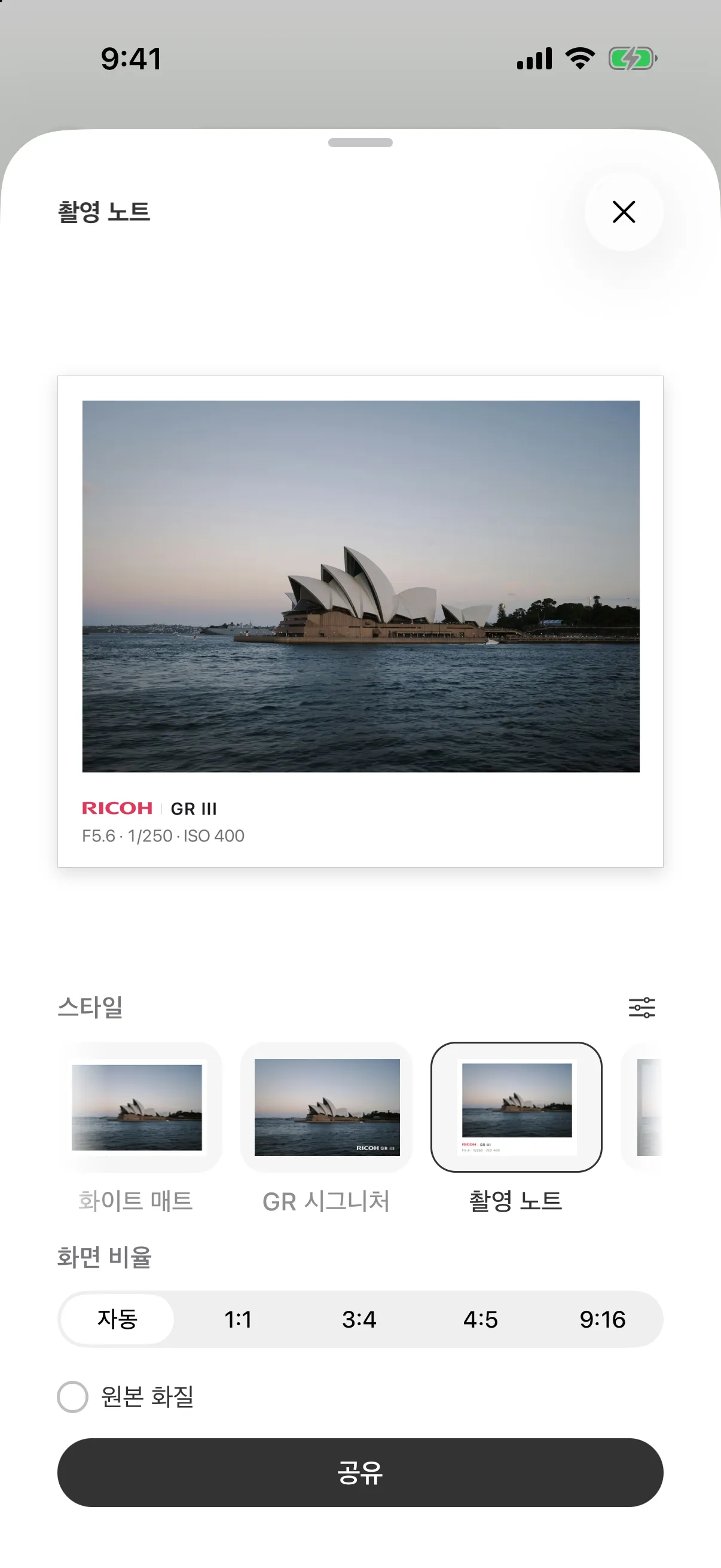
스타일로 공유하기
- 카메라 또는 보관함에서 사진을 열고 공유를 누르세요. 여러 장을 선택해 한꺼번에 공유할 수도 있습니다.
- 미리보기 아래 목록에서 스타일을 고르거나, 원본 파일을 공유하려면 스타일 없음을 선택하세요.
- 미리보기를 확인한 뒤 공유하세요.
RAW+JPEG 쌍은 스타일 적용 여부와 상관없이 JPEG를 공유합니다.
스타일을 이루는 것
스타일은 프레임과 서명으로 이루어집니다. 스타일 선택 화면에서 편집을 눌러 둘 중 하나를 바꿀 수 있습니다:
- 프레임: 없음, 흰색, 검은색, 또는 부드럽게 흐린 배경 중에서 고릅니다. 프레임이 있는 스타일은 화면 비율로 형태를 정할 수 있습니다.
- 서명: RICOH 로고, 카메라 기종, 촬영 정보를 각각 표시할지 정합니다. 워터마크로 배치하거나 왼쪽·가운데·오른쪽에 정렬한 뒤 미리보기로 확인하세요.
카메라 기종과 촬영 정보는 사진에서 자동으로 채워집니다. GR IIIx로 찍은 사진에는 GR IIIx가 표시되고, 그 사진을 찍을 때 쓴 설정도 함께 나타납니다.
스타일 저장하기
편집을 마친 뒤 책갈피 아이콘을 눌러 원하는 이름으로 결과를 저장하세요. 저장한 스타일은 기본 제공 스타일(화이트 매트, GR 시그니처, 촬영 노트, 소프트 필, 암실)과 함께 선택 목록에 나타나며, 마지막에 쓴 스타일이 다음에도 먼저 선택되어 있습니다.
스타일은 설정 → 공유 스타일에서 관리합니다. 맨 위 스위치를 끄면 기능 전체가 꺼져 공유할 때 원본 파일이 그대로 전달되고, 그 아래에서는 각 스타일을 선택 목록에서 숨길 수 있습니다. 직접 만든 스타일은 길게 눌러 이름을 바꾸거나 삭제하세요. 보관할 수 있는 개수에는 제한이 없습니다.
공유 스타일이 하지 않는 일
- 동영상이나 JPEG가 없는 RAW 파일에 스타일을 적용하는 것.
- 카메라 레시피나 이미지 컨트롤을 적용하는 것. 이는 카메라 설정이며, 서명은 카메라가 사용한 값을 알려줄 뿐입니다.