
Ricoh-GR-Fotos geotaggen, ohne Standorte per Bluetooth zu synchronisieren
Auf dieser Seite
Du kannst deine Fotos in GR Snap mit Standorten versehen, ohne die Position deines iPhones automatisch per Bluetooth an die Kamera zu senden. Stelle Automatisch an Kamera senden auf Nie, lass dein iPhone beim Fotografieren die Route aufzeichnen und lade anschließend deine Fotos herunter. GR Snap nutzt ihre Aufnahmezeiten, um fehlende Standorte anhand dieser Route zu ergänzen.
Bluetooth kann an der Kamera eingeschaltet bleiben, und du kannst die Verbindung weiterhin über Bluetooth herstellen, wenn du Fotos herunterladen möchtest.
Der Verzicht auf die automatische Standortübertragung kann den Kameraakku schonen. Die Routenaufzeichnung verbraucht Akku auf deinem iPhone.
Diese Anleitung gilt für GR Snap 1.4 unter iOS 17 oder neuer. Die Routenaufzeichnung funktioniert mit der GR II, III, IIIx und IV.
Die Screenshots der folgenden Einstellungen zeigen die englische Benutzeroberfläche.
1. Verbinde deine Kamera einmal, bevor du Geotagging nutzt
Wenn du deine Kamera noch nie in GR Snap verbunden hast, tippe auf Neue Kamera hinzufügen und stelle eine Verbindung über Bluetooth oder WLAN her. GR Snap braucht die Kamerainformationen, um Routen der richtigen Kamera zuzuordnen.
Während der Routenaufzeichnung muss die Kamera nicht verbunden bleiben. Wenn du mehrere Kameras verwendest, wähle vor dem Aufzeichnen die Kamera aus, die du mitnimmst.
2. Stelle Geotagging auf reine Routenaufzeichnung ein
Öffne Einstellungen → Geotagging. Falls Automatisch an Kamera senden angezeigt wird, stelle es auf Nie, bevor du Geotagging einschaltest. Die Beschreibung lautet Zeichnet nur Routen auf.
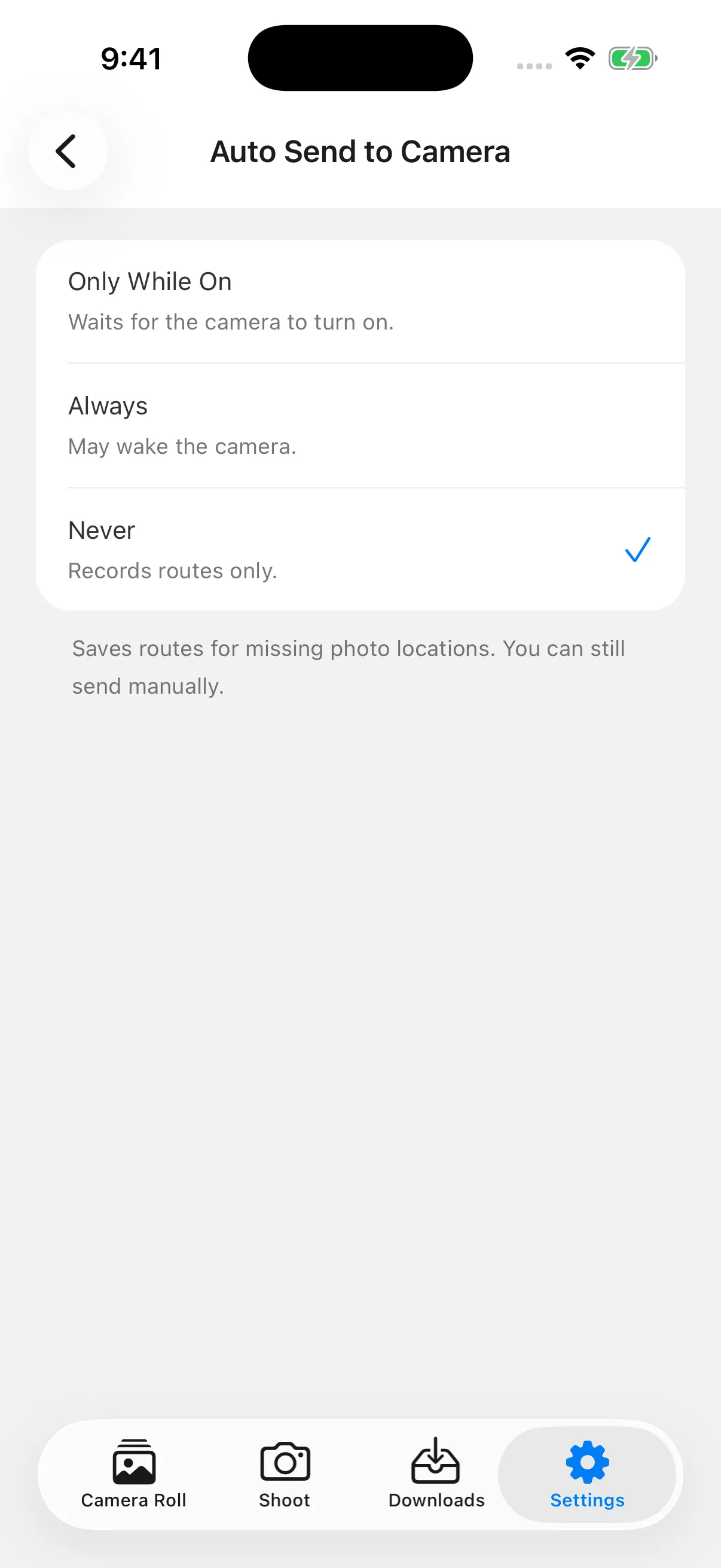
Bei einer Kamera, die nur über WLAN hinzugefügt wurde, sind die Optionen zum Senden an die Kamera möglicherweise ausgeblendet. Sie verwendet bereits die Routenaufzeichnung, sodass du diese Einstellung überspringen kannst.
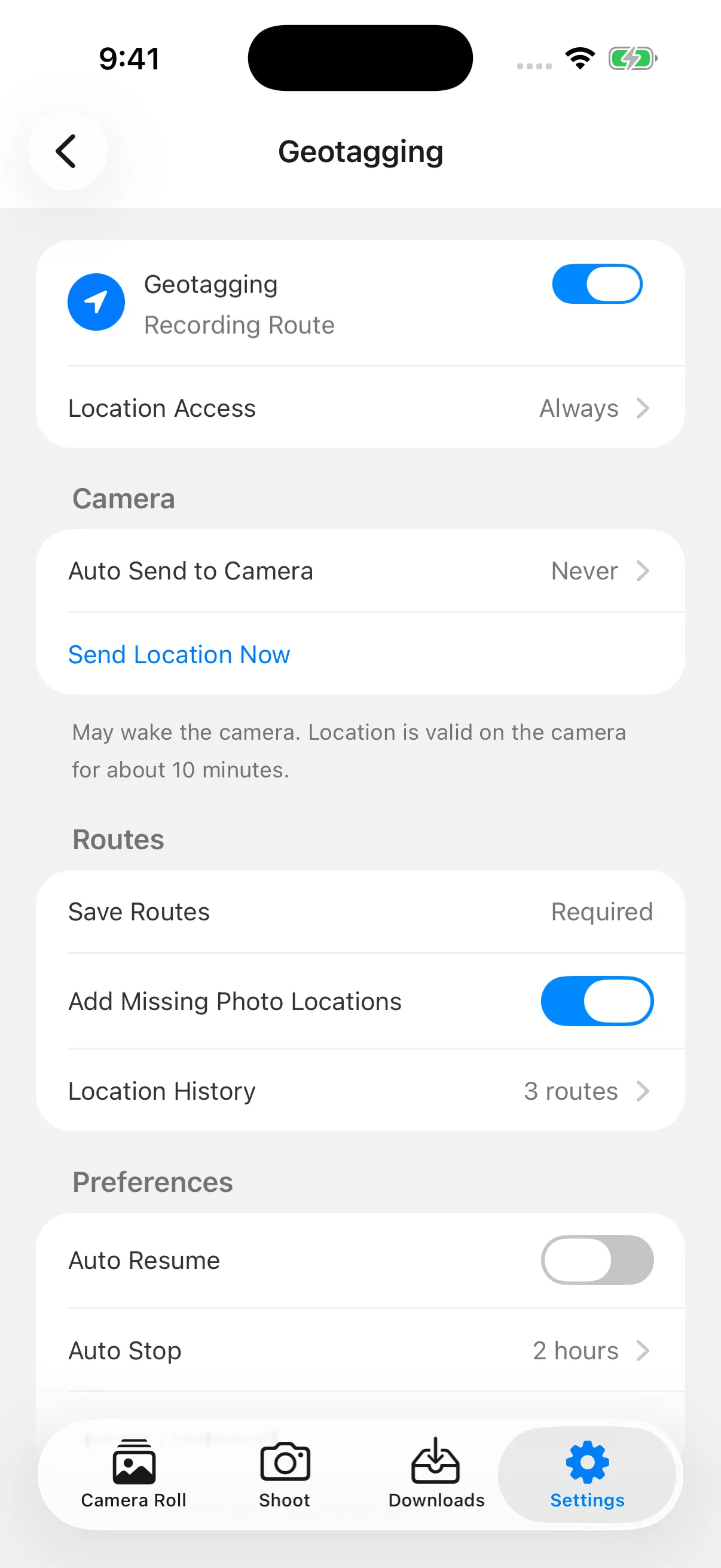
Schalte Geotagging ein und prüfe die beiden Optionen unter Routen:
- Routen speichern behält die Route auf diesem iPhone. In diesem Modus steht dort möglicherweise Erforderlich statt eines Schalters.
- Fehlende Fotostandorte ergänzen sollte eingeschaltet sein, damit heruntergeladene Fotos Standorte aus der Route erhalten können.
Standort jetzt senden ist eine separate manuelle Aktion, die mit der Kamera kommuniziert und sie aufwecken kann. Für diesen Ablauf brauchst du sie nicht.
3. Erlaube den Standortzugriff und prüfe die Aufzeichnung
Erlaube den Standortzugriff, wenn du dazu aufgefordert wirst, und schalte Genauer Standort ein. Beim Verwenden der App erlaubt es, eine Aufzeichnung zu starten, die auch nach dem Wechsel zu einer anderen App oder dem Sperren des Telefons weiterlaufen kann. Immer unterstützt außerdem die automatische Wiederaufnahme im Hintergrund. Über Standortzugriff kannst du diese Berechtigungen prüfen.
Warte vor dem ersten Foto auf Route wird erfasst und öffne Standortverlauf, um zu prüfen, ob eine Route gespeichert wird. Nimm das iPhone mit: Die Route folgt der Position des Telefons.
Prüfe vor dem Spaziergang Datum und Uhrzeit der Kamera, besonders nach Reisen über Zeitzonengrenzen hinweg. Der Abgleich richtet sich nach der Aufnahmezeit des Fotos. Halte die Kamerauhr deshalb genau und ändere sie während der Aufnahmen möglichst nicht.
4. Fotografiere, während dein iPhone die Route aufzeichnet
Du kannst Bluetooth an der Kamera eingeschaltet lassen oder die drahtlose Kommunikation ausschalten. Die Routenaufzeichnung funktioniert in beiden Fällen.
Fotografiere wie gewohnt und schalte die Kamera nach Bedarf ein und aus. Das iPhone kann auch bei ausgeschalteter Kamera weiter aufzeichnen. Lass GR Snap im Hintergrund laufen, statt die App im App-Umschalter nach oben wegzuwischen.
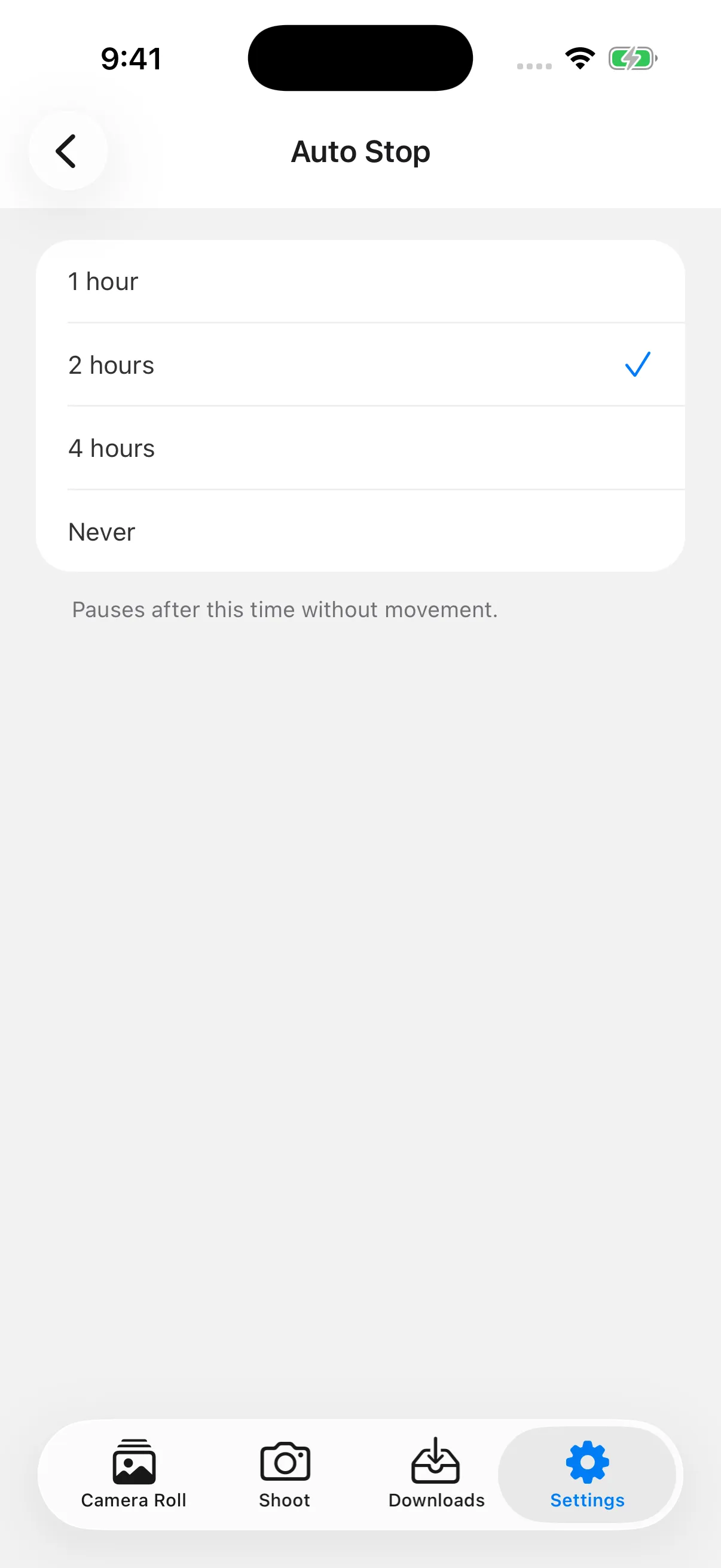
Prüfe Auto-Stopp vor längeren Aufnahmen. Bei reiner Routenaufzeichnung pausiert die App nach der gewählten Zeit ohne Bewegung. Wenn du stundenlang an einem Ort fotografieren möchtest, verlängere das Intervall oder wähle Nie und schalte Geotagging anschließend selbst aus. Automatisch fortsetzen kann die Aufzeichnung bei erneuter Bewegung fortsetzen, wenn der Standortzugriff auf Immer steht. Du kannst auch manuell auf Fortsetzen tippen.
Der Standortempfang oder iOS können eine laufende Aufzeichnung unterbrechen. Öffne GR Snap nach einem Neustart des Telefons oder einer bemerkten Pause und prüfe den Aufzeichnungsstatus, bevor du weitermachst.
5. Lade deine Fotos herunter und prüfe die Standorte
Wenn du die Fotos importieren möchtest, schalte die Kamera ein, stelle die Verbindung wie gewohnt über den Bluetooth- oder WLAN-Verbindungsablauf her und lade die Fotos herunter. Details zur Verbindung findest du unter Ricoh-GR-Fotos aufs iPhone übertragen.
Wenn Fehlende Fotostandorte ergänzen eingeschaltet ist, gleicht GR Snap heruntergeladene Fotos ohne Standort mit der gespeicherten Route dieser Kamera ab. Bei einem Treffer ergänzt die App den Standort in der GR-Snap-Mediathek und, sofern der Fotozugriff die Bearbeitung dieses Objekts erlaubt, auch in dessen Kopie in Apple Fotos.
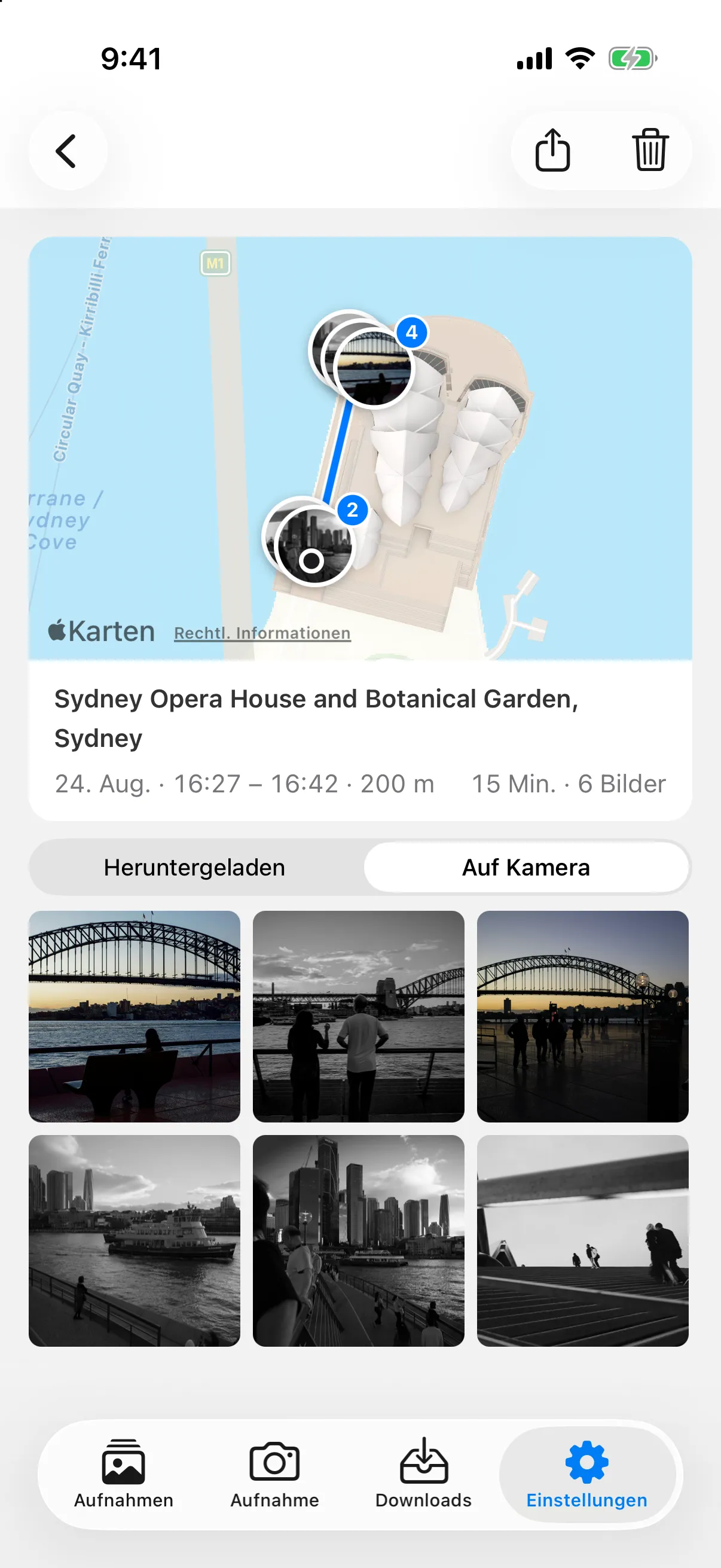
Öffne das Infoblatt eines Fotos, um seinen Standort zu prüfen, oder öffne die Route im Standortverlauf, um die zugeordneten Fotos auf der Karte zu sehen. Behalte die Route, bis du alle Fotos heruntergeladen und geprüft hast, denen du einen Standort zuordnen möchtest.
Schalte Geotagging aus, wenn du nicht mehr aufzeichnen möchtest. Gespeicherte Routen bleiben für den Abgleich späterer Downloads verfügbar.
Wo der Standort gespeichert wird
Der Routenabgleich unterstützt heruntergeladene JPEG-, DNG- und RAW+JPEG-Fotos. Videos sind ausgeschlossen, und Fotos mit vorhandenem Standort bleiben unverändert. Der Abgleich verwendet den Downloadverlauf von GR Snap, nicht sämtliche Fotos in der Fotomediathek deines iPhones.
Der ergänzte Standort gehört zum Fotodatensatz in GR Snap und, soweit erlaubt, zum entsprechenden Objekt in Apple Fotos. Die GPS-EXIF-Daten in der Originaldatei werden nicht neu geschrieben, und auf der Speicherkarte der Kamera wird nichts verändert. Wenn die Kamera den Standort direkt bei der Aufnahme in die Datei einbetten soll, nutze stattdessen die Standortübertragung per Bluetooth.
Für einen Treffer braucht es eine gespeicherte Route, die die Aufnahmezeit abdeckt, sowie einen lesbaren und eindeutig interpretierbaren Zeitstempel des Fotos. Geotagging erst nach einem Spaziergang einzuschalten kann keine Route rekonstruieren, die nie aufgezeichnet wurde. Hat ein heruntergeladenes Foto weiterhin keinen Standort, zeigt sein Infoblatt, welche Voraussetzung fehlt.