
Ricoh-GR-Fotos vom GR II, III, IIIx oder IV aufs iPhone übertragen
Auf dieser Seite
Fotos von einer Ricoh GR lassen sich per WLAN, mit einem SD-Kartenleser oder über eine kompatible USB-Verbindung aufs iPhone übertragen. Für wenige Bilder unterwegs genügt oft eine App; für viele große Dateien lohnt sich ein Kartenleser.
Methode 1: Drahtlos mit der passenden Ricoh-App
Image Sync unterstützt GR II, GR III und GR IIIx, aber nicht GR IV. GR World überträgt von GR II / III / IIIx / IV. Die offizielle GR-World-FAQ nennt als Mindestfirmware GR III / HDF 2.00, GR IIIx / HDF 1.50 und GR II 1.10.
-
Die folgenden Schritte gelten für GR World. Aktiviere die drahtlose Verbindung: bei GR III / IIIx unter Bluetooth Setting → Action Mode, bei GR IV unter Wireless Communication → Action Mode. Wähle nur für die erste Verbindung Pairing an der Kamera und die Ersteinrichtung in GR World. Ist die Kamera bereits gekoppelt, nutze in der App den Ablauf für eine zuvor verbundene Kamera, ohne an der Kamera Pairing zu starten.
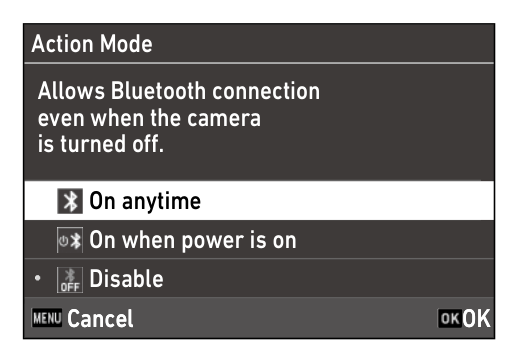
Aus der Bedienungsanleitung der Ricoh GR III 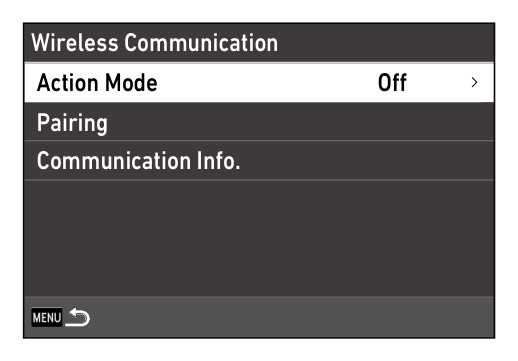
Aus der Bedienungsanleitung der Ricoh GR IV -
Gib bei GR III / IIIx den an der Kamera angezeigten Bestätigungscode ein, wenn die App danach fragt. Prüfe bei GR IV, ob die Codes übereinstimmen, und bestätige die Kopplung an Kamera und iPhone. Erlaube Bluetooth und Standortzugriff wie von der App angefordert.
-
Öffne den Bildimport, bestätige den Beitritt zum Kamera-WLAN und erlaube den Zugriff auf das lokale Netzwerk und Fotos.
-
Wähle die Bilder und importiere sie. Lass GR World dabei geöffnet: Unter iOS kann die Übertragung etwa eine Minute nach dem Wechsel in den Hintergrund abbrechen.
Die GR II hat kein Bluetooth. Aktiviere ihr WLAN, lies Netzwerkname und Passwort in den WLAN-Einstellungen der Kamera ab und verbinde das iPhone manuell unter Einstellungen → WLAN. Kehre danach zur App zurück. In Image Sync wählst du ebenfalls erst die Kamera und dann die zu übertragenden Fotos; auf der GR II erfolgt der WLAN-Beitritt manuell.
Bei Verbindungsproblemen helfen die Checklisten für Image Sync und GR World.
Methode 2: Unabhängige Apps
GR Snap ist unsere kostenpflichtige App. Sie lädt JPEG, DNG und MOV von GR II / III / IIIx / IV herunter. Heruntergeladene Fotos bleiben nach dem Trennen in der Offline-Mediathek verfügbar. RAW+JPEG wird als zusammengehöriges Objekt in Apple Fotos gespeichert.
- Aktiviere bei GR III / IIIx / IV die drahtlose Kommunikation im Kameramenü (den Menüpfad findest du in Methode 1) und koppele die Kamera in GR Snap. Bestätige den iOS-Dialog zum WLAN-Beitritt.
- Verbinde die GR II vorher manuell per WLAN über die iPhone-Einstellungen.
- Wähle einzelne Fotos oder mehrere Bilder und starte den Download. Prüfe die Warteschlange, bevor du die Kamera trennst.
- Öffne heruntergeladene Fotos in der Mediathek: Zum Ansehen und Teilen brauchst du dann keine Kameraverbindung.
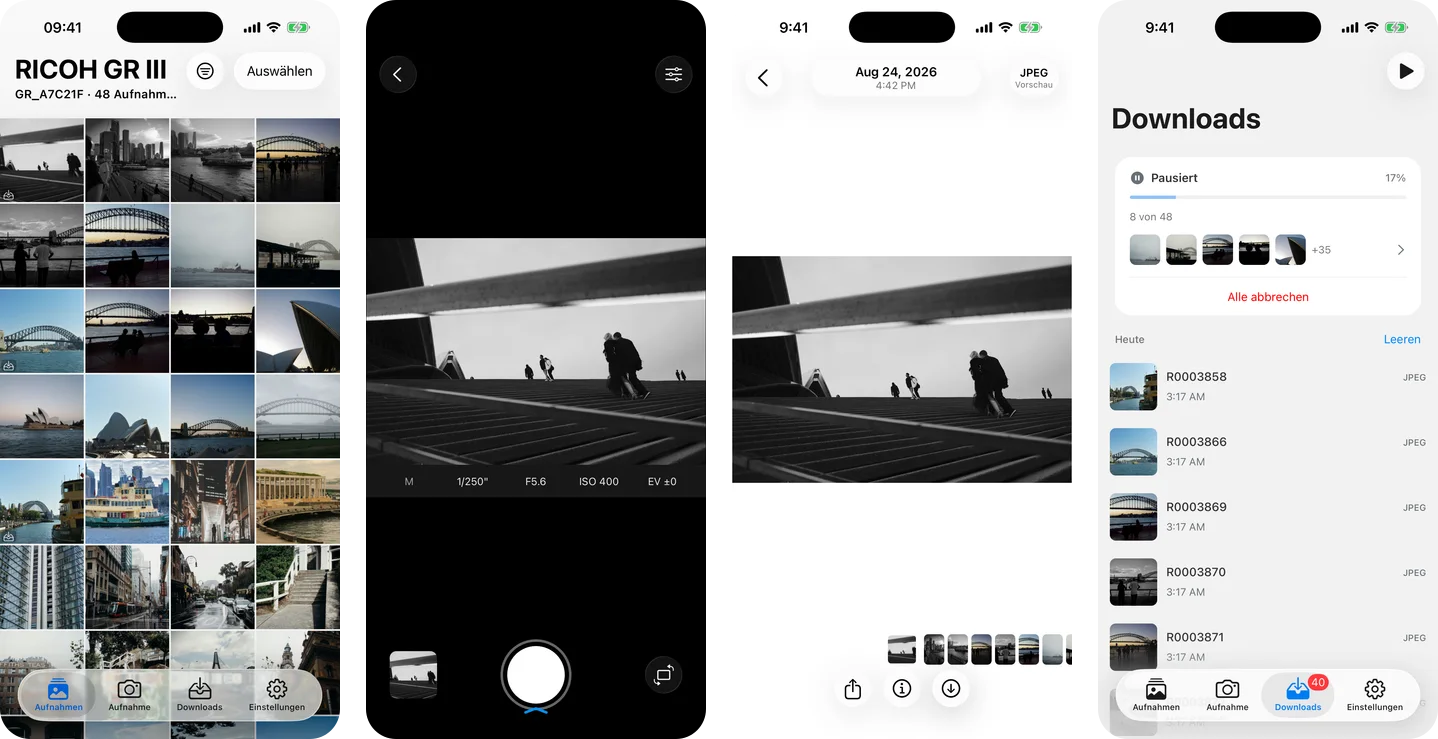
GR Snap kann beim Fotografieren eine Route aufzeichnen und nach der Übertragung fehlende Fotostandorte ergänzen. Siehe Geotagging in GR Snap.
GR Linker und weitere unabhängige Apps vergleicht der Ricoh-GR-App-Vergleich.
Methode 3: SD-Kartenleser für große Mengen
Die GR IV verwendet microSD. Nutze einen passenden Leser oder einen SD-Adapter. GR II, III und IIIx verwenden normal große SD-Karten.
Ein Kartenleser umgeht die Funkverbindung. Wähle einen Leser mit dem passenden Anschluss für dein iPhone oder iPad: USB-C oder Lightning.
- Schalte die Kamera aus, entnimm die SD-Karte und stecke sie in den Leser.
- Verbinde den Leser mit dem iPhone oder iPad und öffne Fotos.
- Öffne die Importansicht des angeschlossenen Geräts. Der Einstieg hängt von der iOS-Version ab; erscheint sie nicht automatisch, folge Apples Importanleitung.
- Wähle die Dateien aus und importiere sie. Warte auf den Abschluss, bevor du den Leser abziehst und die Karte zurücksteckst.
USB-Direktverbindung ist ein eigener Ablauf. Mit einer kompatiblen Kamera, einem Datenkabel und gegebenenfalls einem Adapter kannst du die Kamera im unterstützten USB-Übertragungsmodus anschließen. Prüfe im Kamerahandbuch, wie du diesen Modus aktivierst und ob SD-Karte oder interner Speicher verfügbar sind. Nutze ein Datenkabel, kein reines Ladekabel. Lightning-iPhones können einen Kameraadapter benötigen. Danach nutzt du die Geräte-Importansicht in Fotos.
Übertragung von der GR IV: Download bleibt bei 0 % stehen
Lass zuerst die übertragende App und das Display geöffnet. Prüfe, ob das iPhone noch im Kamera-WLAN ist, und kontrolliere freien Speicher sowie Berechtigungen.
Für GR World beschreibt Ricoh eine iOS-Hintergrundgrenze: Etwa eine Minute nach dem Wechsel in den Hintergrund können WLAN-Verbindung und Transfer enden.
Wechselt das iPhone wiederholt das Netzwerk, schalte den Flugmodus ein, dann WLAN wieder ein und verbinde dich erneut. Für große Mengen bietet sich der Kartenleser an. Für GR World helfen außerdem die Verbindungsschritte.
JPEG, DNG oder beide Dateien?
- JPEG: Wähle Originalqualität, wenn du die volle Kameraauflösung statt einer verkleinerten Vorschau brauchst.
- DNG / RAW+JPEG: Prüfe das gewählte Downloadformat.
- MOV: Prüfe die konkrete App-Kamera-Kombination. GR Snap kann Videos übertragen, große Dateien brauchen jedoch länger und müssen nach einem Abbruch gegebenenfalls neu begonnen werden. Bei ungünstiger Funkverbindung hilft der Kartenleser.
Prüfe vor großen Importen Einstellungen → Allgemein → iPhone-Speicher. Dass das Kamera-WLAN keinen Internetzugang hat, ist normal: Die Dateien werden direkt zwischen Kamera und iPhone übertragen.
Mit Teilen-Stilen Rahmen und Aufnahmedaten ergänzen
Mit Stilen ergänzt du einen Rahmen, das Kameramodell oder Aufnahmedaten auf einer Kopie zum Teilen. Das Originalfoto bleibt unverändert. Reine RAW-Dateien und Videos werden ohne Stil geteilt.
Wie du Stile auswählst und speicherst, erfährst du unter Teilen mit Stilen in GR Snap.
Welche Methode passt zu dir?
Die offizielle App eignet sich für kostenlose Übertragung. Eine unabhängige App wie GR Snap ist eine weitere Möglichkeit. Ein Kartenleser vermeidet die Funkverbindung bei vielen großen Dateien. Weitere Optionen findest du im Vergleich der Ricoh-GR-Apps.