
理光 GR 照片傳到手機(iPhone)的方法:GR II / III / IIIx / IV 適用
本頁目錄
理光 GR 照片可透過相機 Wi-Fi、SD 讀卡機或相容的 USB 連接傳到 iPhone。少量照片可用 App,大批 RAW 可選讀卡機。
快速結論
- 想要免費又走官方管道:依機型選擇 Image Sync(GR II / III / IIIx)或 GR World(GR III / IIIx / IV,GR II 僅傳圖)。
- 照片不多,想盡快搞定:用機型對應的官方 App。
- 卡已經存滿,或有大量 RAW、影片:用 SD 讀卡機。不用配對,也不用等 Wi-Fi。
- 獨立 App:GR Snap,或查看App 比較裡的其他選擇。
方法一:理光 Image Sync(官方,免費)
Image Sync 支援 GR II、GR III、GR IIIx,不支援 GR IV。
-
在相機上開啟藍牙:GR III / IIIx 在 E6 選單開啟 Bluetooth Setting,將 Action Mode 設為 On anytime 或 On when power is on。GR II 沒有藍牙,改為開啟無線區域網路。
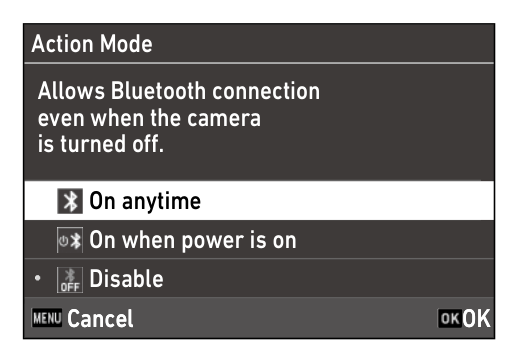
取自理光 GR III 操作手冊 -
打開 Image Sync,選擇相機。
-
確認 iOS 跳出的加入相機 Wi-Fi 提示(GR II 需要先在 iOS 設定裡手動加入)。
-
iOS 詢問時,允許藍牙、區域網路與照片權限;每項權限都按 App 個別管理。
-
在 App 裡瀏覽相機相簿,下載需要的照片。
如果配對或 Wi-Fi 一直失敗,請看《Image Sync 連不上?8 個排查步驟》。
方法二:理光 GR World(官方,免費)
GR World 可從 GR II / III / IIIx / IV 傳圖,但連線步驟因機型而異。官方 FAQ要求 GR III / HDF 韌體至少2.00、GR IIIx / HDF 至少1.50、GR II 至少1.10。
-
開啟相機無線通訊:GR III / IIIx 使用 Bluetooth Setting → Action Mode,GR IV 使用 Wireless Communication → Action Mode。首次連接時,才在相機選擇 Pairing,並在 GR World 選擇首次設定。已經配對過的裝置,在 App 選擇以前連接過的相機,不要再讓相機進入 Pairing 模式。
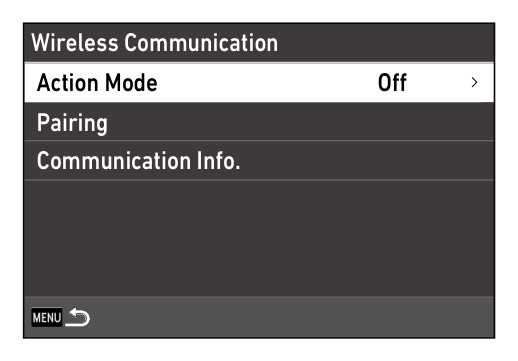
取自理光 GR IV 操作手冊 -
GR III / IIIx 在 App 要求時輸入相機顯示的認證碼;GR IV 先核對兩端代碼一致,再在相機和 iPhone 上允許配對。依 App 提示允許藍牙與定位權限。
-
開啟影像匯入,確認 iPhone 加入相機 Wi-Fi,允許區域網路與照片存取。
-
選取照片並匯入。iOS 上轉入背景約一分鐘後可能中斷,傳輸時讓 GR World 留在前景。
GR II 沒有藍牙。 開啟相機 Wi-Fi,從相機的 Wi-Fi 設定中讀取網路名稱與密碼,在 iPhone 設定加入該網路後,再返回 GR World。
如果找不到相機,查看 GR World 連線排查。
方法三:SD 讀卡機或 USB-C 傳輸線
GR IV 使用 microSD 卡,需要相容的讀卡機或 SD 轉接卡;GR II、III 和 IIIx 使用標準尺寸 SD 卡。
傳輸大量 DNG 或 MOV 時,讀卡機可完全避開無線連線。選擇與 iPhone / iPad 接頭相容的 USB-C 或 Lightning 讀卡機。
- 關閉相機,取出 SD 卡,插入讀卡機。
- 將讀卡機接上 iPhone / iPad,開啟「照片」。
- 開啟已連接裝置的匯入畫面。入口隨 iOS 版本不同,未自動顯示時可參照 Apple 匯入說明。
- 選取檔案並匯入,完成後再拔除讀卡機,將卡裝回相機。
USB 直連是另一個流程。 相機、傳輸線與轉接器相容時,可不取出記憶卡,使用相機支援的 USB 傳輸模式連接。模式設定、顯示 SD 卡還是內建儲存空間,需查看該機型說明書。請使用資料傳輸線,而非僅供充電的線材;Lightning iPhone 可能需要相機轉接器。連接成功後,再從「照片」的裝置匯入畫面操作。
方法四:獨立 App
GR Snap 是我們開發的付費 App。支援從 GR II / III / IIIx / IV 下載 JPEG、DNG 與 MOV;斷開相機後,已下載照片仍可在離線圖庫查看。RAW+JPEG 會以一個配對項目儲存到 Apple「照片」。
- GR III / IIIx / IV 在相機選單開啟藍牙(選單路徑見方法二),在 GR Snap 中配對相機,出現 iOS 加入 Wi-Fi 提示時確認。
- GR II 先開啟相機 Wi-Fi,在 iPhone 設定手動加入網路,再開啟 GR Snap。
- 選擇單張或多張照片開始下載,斷開相機前確認佇列進度。
- 從圖庫開啟下載後的照片,不連接相機也可瀏覽與分享。
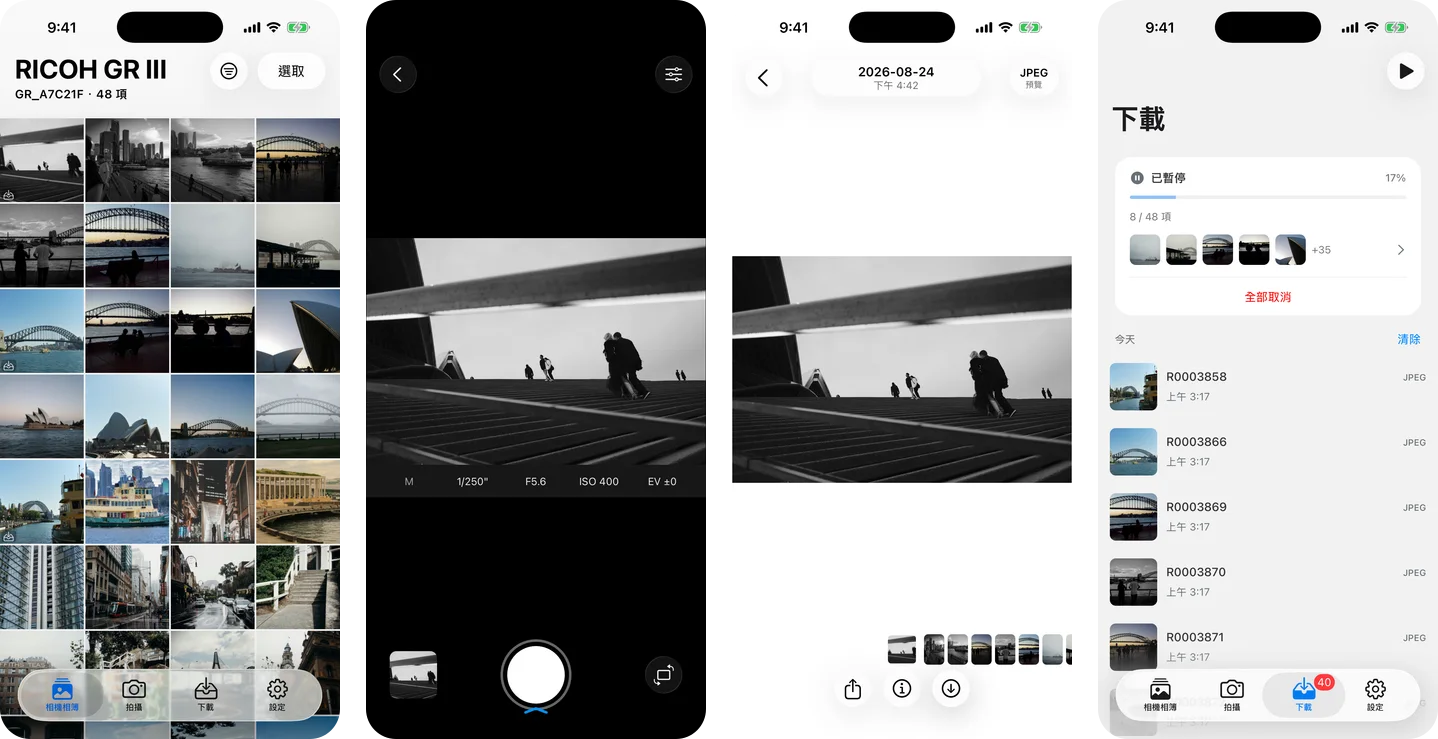
GR Snap 可以在拍攝時記錄路線,傳輸後補齊缺少的照片位置。詳見 GR Snap 定位指南。
其他獨立 App 的比較可參考 Ricoh GR App 比較。
從 GR IV 傳圖:下載卡在 0% 不動
GR IV 下載停在0%時,先讓傳輸 App 留在前景、保持螢幕開啟,確認 iPhone 仍連接相機 Wi-Fi,再檢查剩餘空間與權限。
理光官方 FAQ說明,GR World 在 iOS 上進入背景約一分鐘後可能斷開 Wi-Fi 並中斷傳輸。
如果 iPhone 反覆切換網路,請開啟飛航模式,再重新開啟 Wi-Fi 並重新連線。大量檔案也可改用讀卡機。GR World 的設定問題可繼續查閱連線排查指南。
RAW(DNG)與 MOV:實際能傳什麼
- JPEG: 需要相機完整解析度時,選擇原始畫質,不要選縮小預覽。
- DNG / RAW+JPEG: 檢查 App 目前的下載格式。
- MOV: 核對特定 App 與機型的支援情況。GR Snap 支援影片傳輸,但大檔案耗時更長,中斷後可能需要重新傳整份檔案。無線條件不合適時使用讀卡機。
大量匯入前,到設定 → 一般 → iPhone 儲存空間確認剩餘容量。相機 Wi-Fi 沒有網際網路連線是正常情況,檔案直接在手機與相機之間傳輸。
用分享樣式加上邊框與拍攝參數
分享樣式可以為照片副本加上邊框、相機型號或拍攝資訊,原始照片保持不變。RAW 單檔與影片依原樣分享,不套用樣式。
選擇和儲存樣式的方法,詳見 GR Snap 分享樣式指南。
常見問題
- VPN 吞掉連線。 相機 Wi-Fi 沒有網際網路出口;如果開著常駐 VPN,本該發給相機的請求會被導進 VPN 通道,最後逾時。傳輸期間請先關閉 VPN。
- 權限不足。 到設定 → 隱私權與安全性檢查藍牙、區域網路與照片權限。它們分別影響相機搜尋、檔案讀取與照片儲存,不是拒絕任一權限都會讓整個連線失敗。
- 儲存空間不足導致批次下載中斷。 傳大量 RAW 或影片前,先到設定、一般、iPhone 儲存空間裡檢查一下。
- Wi-Fi 中斷導致進度遺失。 無線傳輸被打斷後,受影響的檔案通常會重新傳輸而不是接著傳;大量傳輸時把手機放在相機附近,並保持螢幕開啟。
如果卡在連線本身,而不是傳輸過程,各 App 的專屬排查指南寫得更細:《Image Sync 連不上?》與《GR World 連不上?》。