
理光 GR II / III / IIIx / IV 照片传到 iPhone 的方法
本页目录
理光 GR 照片可以通过相机 Wi-Fi、SD 读卡器或兼容的 USB 连接传到 iPhone。少量照片可用 App,大批 RAW 可选读卡器。
快速结论
- 想要免费又走官方渠道:按机型选择 Image Sync(GR II / III / IIIx)或 GR World(GR III / IIIx / IV,GR II 仅传图)。
- 照片不多,想尽快搞定:用机型对应的官方 App。
- 卡已经存满,或有大量 RAW、视频:用 SD 读卡器。不用配对,也不用等 Wi-Fi。
- 独立 App:GR Snap,或查看应用对比中的其他选择。
方法一:理光 Image Sync(官方,免费)
Image Sync 支持 GR II、GR III、GR IIIx,不支持 GR IV。
-
在相机上开启蓝牙:GR III / IIIx 在 E6 菜单中打开 Bluetooth Setting,把 Action Mode 设为 On anytime 或 On when power is on。GR II 没有蓝牙,改为开启无线局域网。
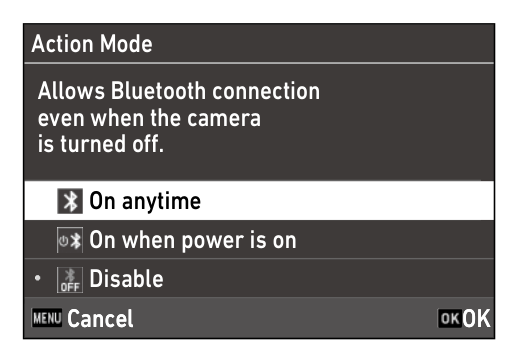
截自理光 GR III 使用说明书 -
打开 Image Sync,选择相机。
-
确认 iOS 弹出的加入相机 Wi-Fi 的提示(GR II 需要先在 iOS 设置里手动加入)。
-
iOS 询问时,允许蓝牙、本地网络与照片权限;每项权限都按 App 单独管理。
-
在 App 里浏览相机相册,下载需要的照片。
如果配对或 Wi-Fi 一直失败,请查看《Image Sync 连接不上?8 个排查步骤》。
方法二:理光 GR World(官方,免费)
GR World 可以从 GR II / III / IIIx / IV 传图,但连接步骤因机型不同。官方 FAQ要求 GR III / HDF 固件至少 2.00、GR IIIx / HDF 至少 1.50、GR II 至少 1.10。
-
开启相机无线通信:GR III / IIIx 使用 Bluetooth Setting → Action Mode,GR IV 使用 Wireless Communication → Action Mode。首次连接时,才在相机选择 Pairing,并在 GR World 选择首次设置。已经配对过的设备,在 App 选择以前连接过的相机,不要再让相机进入 Pairing 模式。
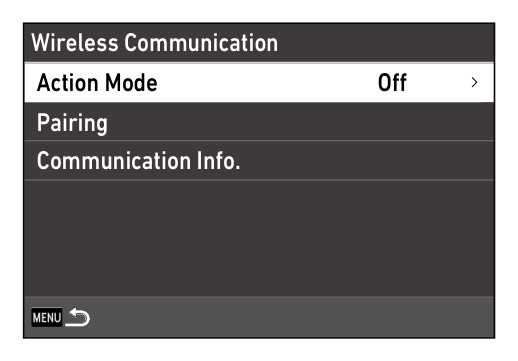
截自理光 GR IV 使用说明书 -
GR III / IIIx 在 App 要求时输入相机显示的认证码;GR IV 先核对两端代码一致,再在相机和 iPhone 上允许配对。按 App 提示允许蓝牙和定位权限。
-
打开图像导入,确认 iPhone 加入相机 Wi-Fi,允许本地网络和照片访问。
-
选择照片并导入。iOS 上转入后台约一分钟后可能中断,传输时让 GR World 留在前台。
GR II 没有蓝牙。 开启相机 Wi-Fi,在 Wi-Fi 信息中查看网络名称与密码,从 iPhone 设置手动加入后,再返回 GR World。
如果找不到相机,查看 GR World 连接排查。
方法三:SD 读卡器或 USB-C 数据线
GR IV 使用 microSD 卡,需要兼容的读卡器或 SD 转接卡;GR II、III 和 IIIx 使用标准尺寸 SD 卡。
传大量 DNG 或 MOV 时,读卡器可以完全绕过无线连接。选择与 iPhone / iPad 接口匹配的 USB-C 或 Lightning 读卡器。
- 关闭相机,取出 SD 卡,插入读卡器。
- 将读卡器接到 iPhone / iPad,打开「照片」。
- 打开已连接设备的导入界面。入口随 iOS 版本变化,未自动显示时可参照 Apple 导入说明。
- 选取文件并导入,完成后再拔出读卡器,将卡装回相机。
USB 直连是另一条流程。 相机、数据线与转接器兼容时,可以不取卡,使用相机支持的 USB 传输模式连接。具体模式、显示 SD 卡还是内置存储,要看该机型说明书。请使用数据线,不要用仅供充电的线;Lightning iPhone 可能需要相机转接器。连接成功后,再从「照片」的设备导入界面操作。
方法四:独立 App
GR Snap 是我们开发的付费 App。它支持从 GR II / III / IIIx / IV 下载 JPEG、DNG 与 MOV;断开相机后,已下载照片仍可在图库查看。RAW+JPEG 会作为一个配对项目保存到 Apple「照片」。
- GR III / IIIx / IV 在相机菜单中开启蓝牙(菜单路径见方法二),在 GR Snap 中配对相机,出现 iOS 加入 Wi-Fi 的提示时确认。
- GR II 先开启相机 Wi-Fi,在 iPhone 设置手动加入网络,再打开 GR Snap。
- 选择单张或多张照片并开始下载,断开相机前确认队列进度。
- 从图库打开下载后的照片,不连接相机也可以浏览和分享。
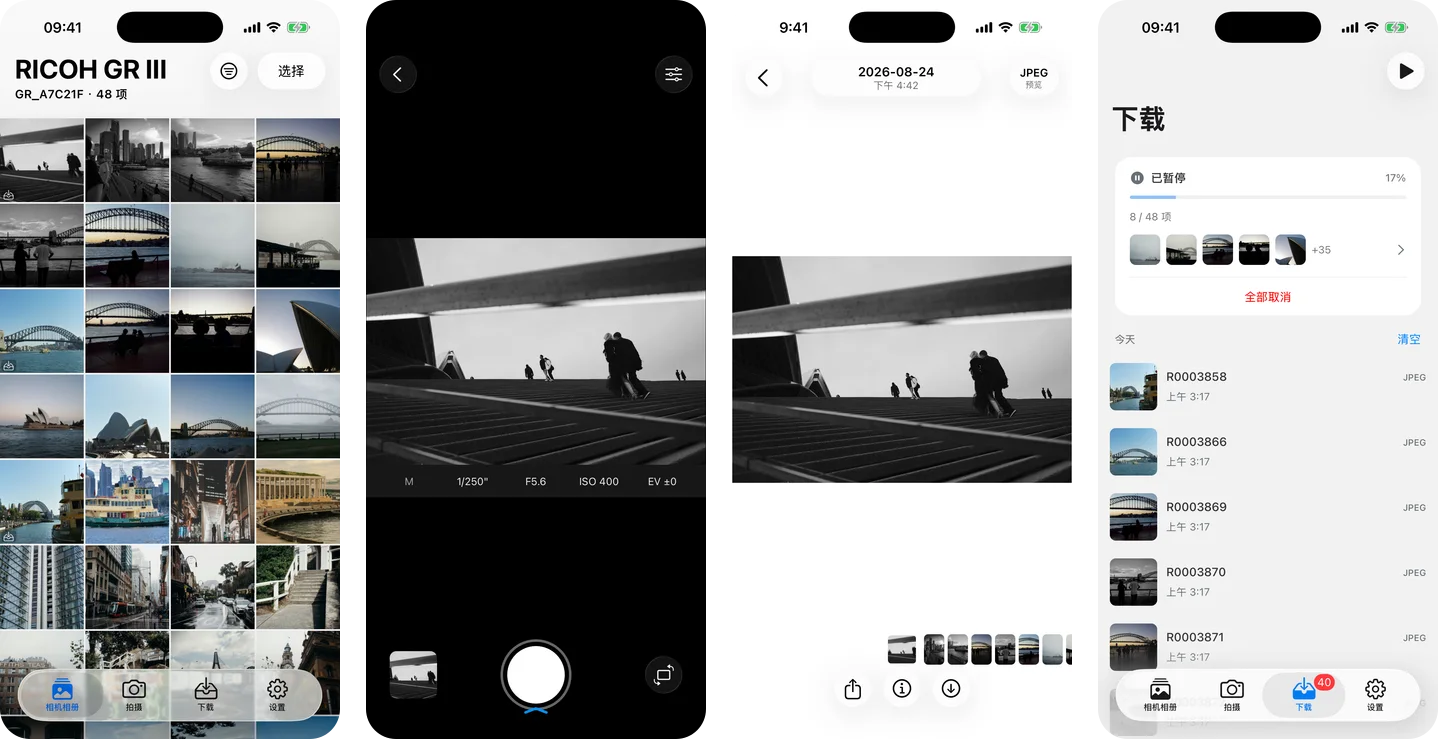
GR Snap 可以在拍摄时记录路线,传输后补全缺失的照片位置。详见 GR Snap 定位指南。
GR Linker 与其他独立 App 的对比见 Ricoh GR App 对比。
从 GR IV 传照片:下载卡在 0% 不动
GR IV 下载停在 0% 时,先让传输 App 留在前台、保持屏幕亮起,确认 iPhone 仍连接相机 Wi-Fi,再检查剩余空间与权限。
理光官方 FAQ说明,GR World 在 iOS 上进入后台约一分钟后可能中断传输。
如果手机反复切换网络,请开启飞行模式,再重新打开 Wi-Fi 并重新连接。大量文件也可改用读卡器。GR World 的设置问题可继续查阅连接排查指南。
RAW(DNG)与 MOV:实际能传什么
- JPEG: 需要相机完整分辨率时,选择原始画质,不要选缩小预览。
- DNG / RAW+JPEG: 检查 App 当前的下载格式。
- MOV: 核对具体 App 与机型的支持情况。GR Snap 支持视频传输,但大文件耗时更长,中断后可能需要重新传整份文件。无线条件不合适时使用读卡器。
大量导入前,到设置 → 通用 → iPhone 存储空间确认剩余容量。相机 Wi-Fi 没有互联网连接是正常情况,文件在手机与相机之间直接传输。
用分享样式添加边框与拍摄参数
分享样式可以为照片副本加上边框、相机型号或拍摄信息,原照片保持不变。RAW 单文件和视频按原样分享,不添加样式。
选择和保存样式的方法,详见 GR Snap 分享样式指南。
常见问题
- VPN 吞掉连接。 相机 Wi-Fi 没有互联网出口;如果开着常连 VPN,本该发给相机的请求会被导入 VPN 隧道,最后超时。传输期间请先关闭 VPN。
- 权限不足。 到设置 → 隐私与安全性检查蓝牙、本地网络与照片权限。它们分别影响相机发现、文件读取与照片保存,不是拒绝任一权限都会导致整个连接失败。
- 存储空间不足导致批量下载中断。 传大量 RAW 或视频前,先到设置、通用、iPhone 存储空间里检查一下。
- Wi-Fi 中断导致进度丢失。 无线传输被打断后,受影响的文件通常会重新传输而不是接着传;大批量传输时把手机放在相机附近,并保持屏幕常亮。
如果卡在连接本身,而不是传输过程,各 App 的专门排查指南写得更细:《Image Sync 连接不上?》和《GR World 连接不上?》。