
GR Snap 中的地理标记
本页目录
GR Snap 能记录你拍摄理光 GR 照片的位置。配对 GR III、IIIx 或 IV 后,拍摄时它可以把 iPhone 的位置发送给相机;它也能记录你的路线,并在下载照片后用来补全缺失的位置。路线这个选项在 GR II 上同样可用,且不需要蓝牙。
本文介绍的是 GR Snap 1.4、iOS 17 及以上版本中这项功能的表现。官方 App 的做法,以及适用于任何 App 的相机端检查,见《理光 GR 照片怎么加位置信息?》。
开启地理标记
- 先在 GR Snap 中连接一次相机,让 App 识别你用的是哪个机型。
- 打开设置,进入地理标记,开启开关。第一次开启时,App 会先说明接下来要向 iOS 请求哪些权限,然后系统提示才会出现。
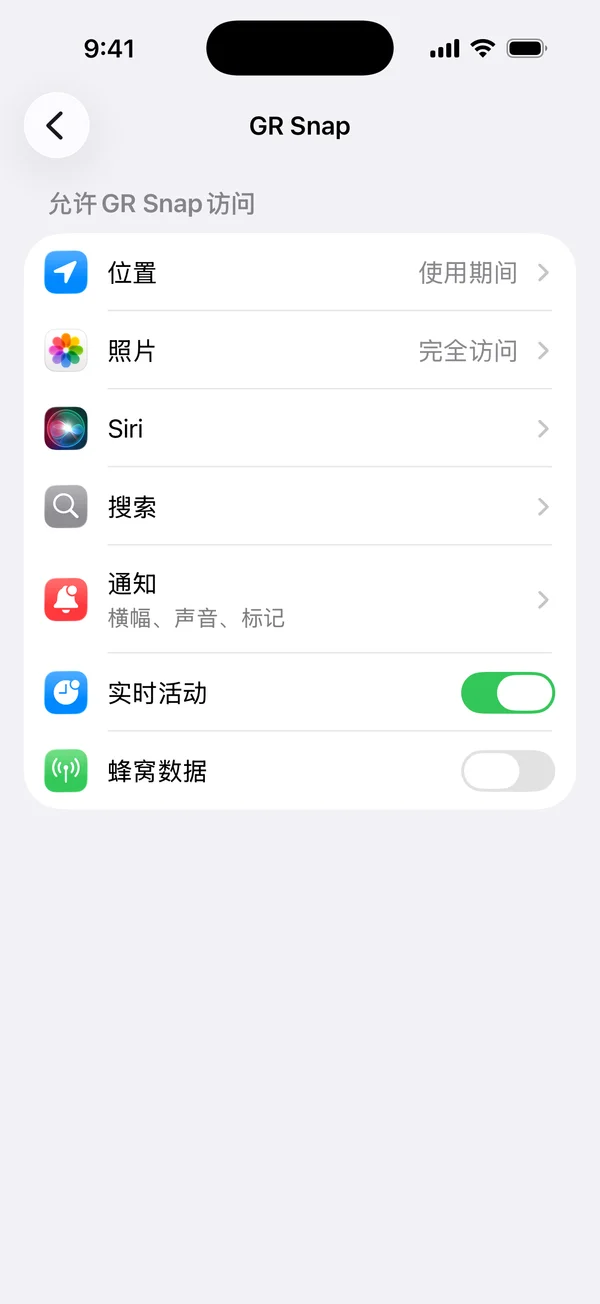
- 系统询问时允许定位权限。使用 App 期间可以开始记录;记录一旦开始,切换到其他 App 或锁屏后仍会继续。始终还支持在后台自动恢复记录。开启精确位置能让路线更准确。打开位置权限可以查看当前的授权状态,或者跳转到 iOS 设置中修改。信号状况和 iOS 系统都会影响记录效果,出发前建议先检查一下状态。
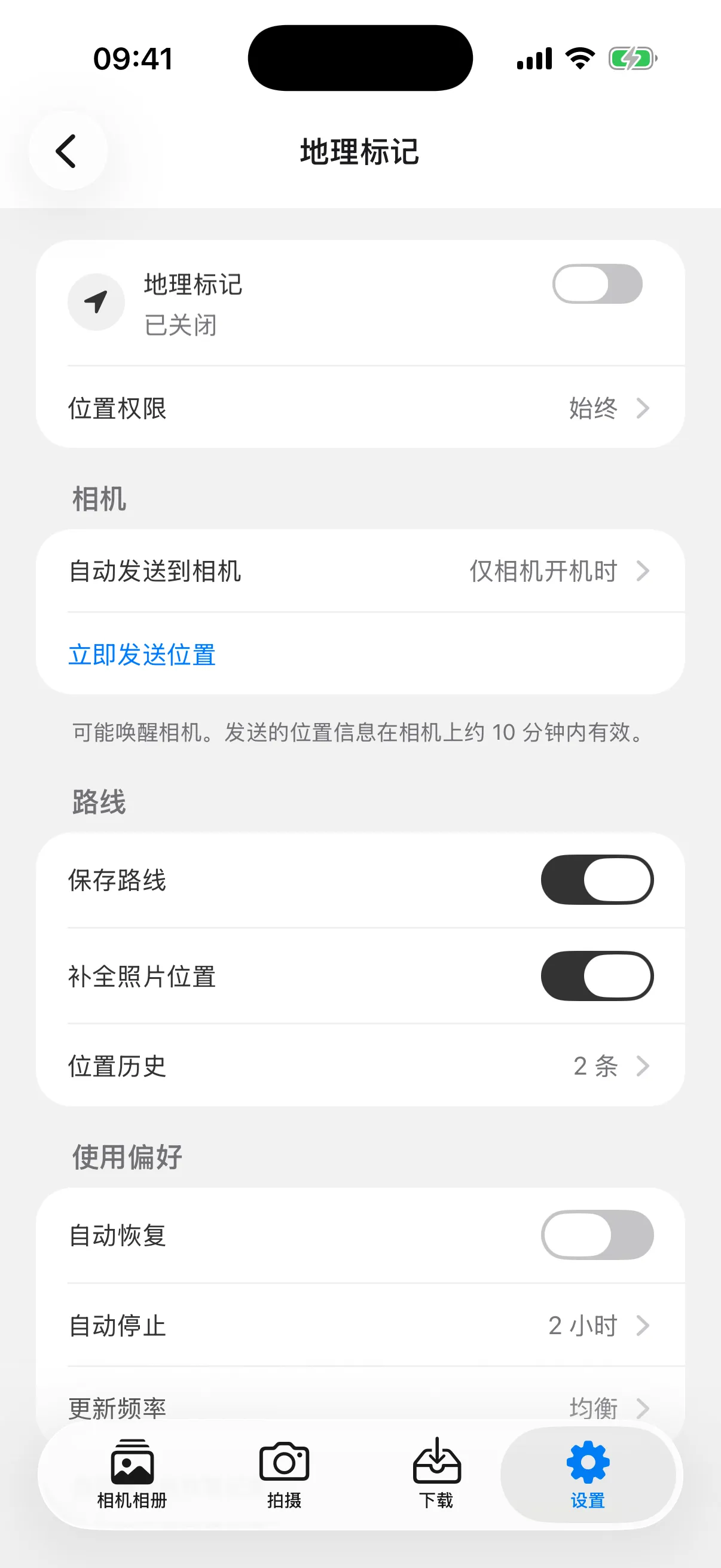
打开后,设置页面上的地理标记一行会显示当前状态:记录中、已暂停、等待相机,或已关闭。
拍摄时把位置发送给相机
这需要通过蓝牙配对的 GR III、IIIx 或 IV。在相机分组中,自动发送到相机决定 App 何时与相机通信:
- 始终:只要能连上相机就发送位置,可能会唤醒已经自行关机的相机。
- 仅相机开机时:等相机已经开机才发送,这是默认设置。
- 从不:只记录路线,不自动向相机发送更新,但仍然可以手动发送位置。
同一分组下的立即发送位置,不论选哪一项都可以手动推送一次位置,是检查链路是否正常最快的方法:发送后立刻拍一张照片,再看它的位置信息。
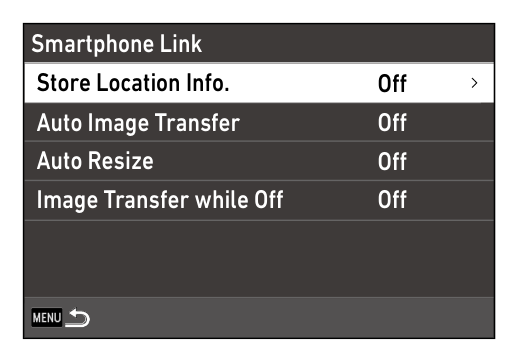
位置是相机自己写入的,所以相机端也要打开对应设置。GR Snap 会在第一次发送时替你打开这个设置(GR III / IIIx 上是 E6 菜单里 Smartphone Link 下的 Store Location Info.),此后不会再把它关闭。
记录路线,事后补全位置
具体步骤请参阅不通过蓝牙同步位置,为理光 GR 照片添加地理标记。
这条路径适用于所有机型,完全不需要蓝牙连接。在路线分组下,两个开关控制它:
- 保存路线:把记录下来的路线留在手机上。当自动发送到相机设为从不时无法关闭,因为这时路线就是这个功能的全部。
- 补全照片位置:把下载的照片与已保存的路线匹配。
出发前把相机时钟对准手机;匹配是按拍摄时间进行的,时钟差一小时,照片就会被放到一小时后的位置上。然后带着 iPhone 正常拍摄。
之后下载照片时,每一张没有位置的 JPEG、DNG 或 RAW+JPEG,都会去匹配拍摄时间前后记录的路线。匹配成功的位置会写入 GR Snap 图库中的照片;如果「照片」权限允许修改该项目,也会写入 Apple「照片」中的副本。已经带位置的照片不受影响。
这项匹配也会在图库里已有的照片上运行,所以旅行结束后才打开这个功能,只要有已保存的路线覆盖,仍然能补上位置。匹配需要:一段覆盖拍摄时间的已保存路线、照片中可读取的拍摄时间,以及和手机足够接近的相机时钟。缺少哪一项,照片的信息面板都会说明。
暂停与恢复
自动停止会在相机没有连接或没有移动达到设定时间后暂停记录,具体依据取决于你的相机设置。默认开启的自动恢复会在检测到相机开机,或你重新开始移动时,自动恢复记录。基于移动的自动恢复需要「始终」定位权限。你也可以自己点按 Resume。重启或中断后请检查一下状态。
更新频率可以在更新更频繁和更省电之间选择。默认是均衡,可以根据自己的行走习惯再做调整。
位置历史
位置历史是路线分组的最后一行,按月列出每一条保存的路线,每条都配一张小地图。打开一条可以看到完整的路线地图、起点和终点的地名、日期、距离、时长,以及匹配到的照片数量。照片列在地图下方;如果记录这条路线的相机仍处于连接状态,还会有第二个标签页列出仍留在卡里的照片,可以直接从那里下载。
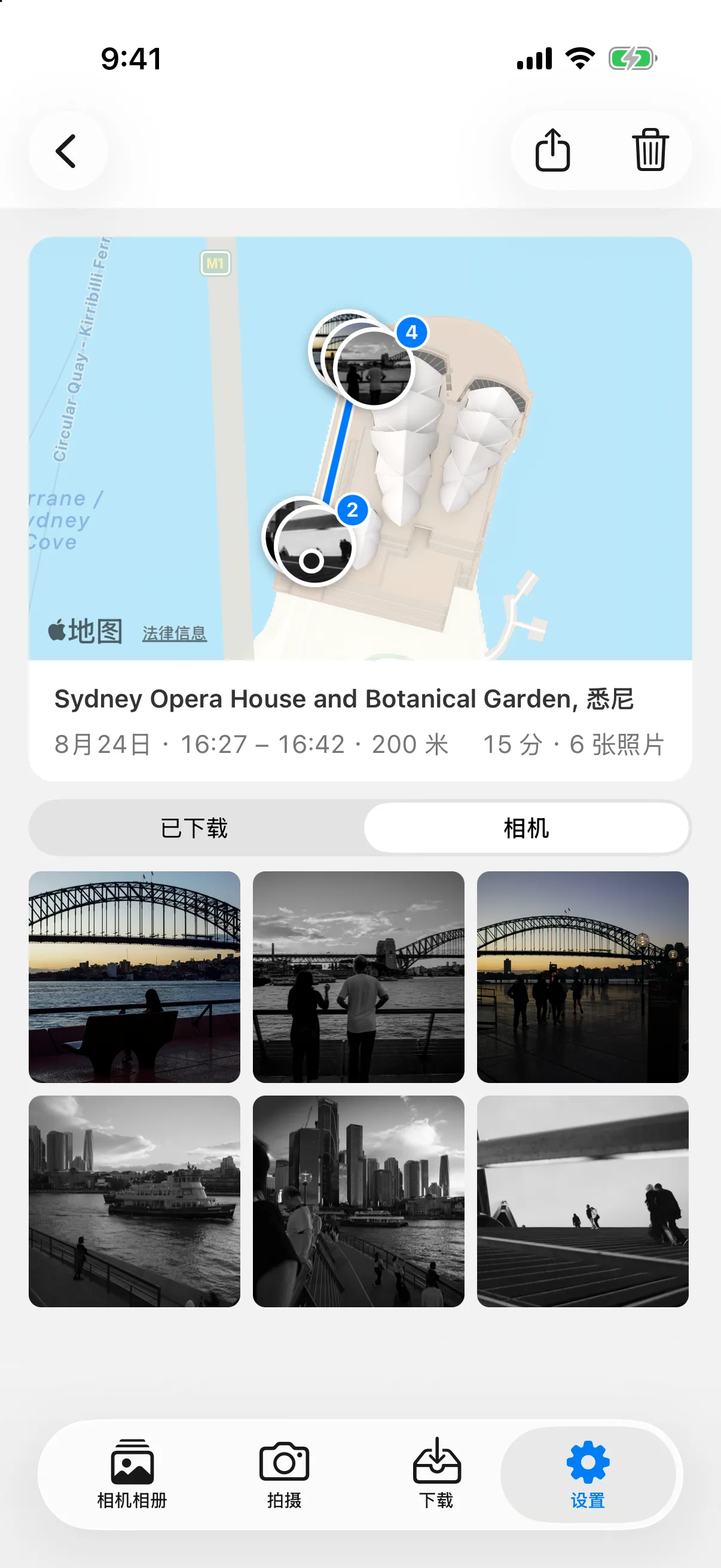
导出 GPX 会把路线保存成文件,方便你分享;Delete Route 用来移除已保存的路线。GR Snap 把路线保存在这台 iPhone 上。地图与地名使用 Apple 的服务;导出一条路线,或者分享带位置的照片,都会把这些位置信息传给你选择的目标。
它做不到的事
- 向 GR II 发送位置。GR II 没有蓝牙,改用路线记录。
- 为视频补全位置。
- 改写原始文件,或者相机卡上的任何东西。