
理光 GR 照片怎么加位置信息?不记录时的完整排查
本页目录
GR II、GR III、GR IIIx 和 GR IV 都没有内置 GPS 接收器。照片的位置可以在拍摄时由手机发送给兼容相机,也可以在下载后,根据提前保存的路线补上。
GR III / IIIx / IV 可通过兼容 App 用蓝牙接收位置:GR World、支持对应机型的 Image Sync,以及 GR Snap。GR II 没有蓝牙,需要记录路线后补位置,或手动添加。GR Snap 的操作见路线与位置补全。下面的检查只适用于发送到相机的位置。
1. 先把相机的“保存位置信息”打开
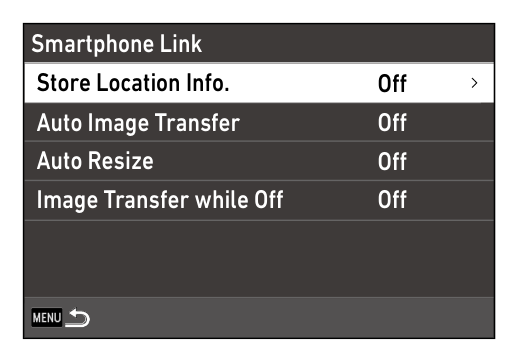
在 GR III / IIIx / IV 上打开 E6 菜单,进入 Smartphone Link,开启 Store Location Info.(保存位置信息)。
出门前试拍一张,检查照片的位置。机身的 GPS 状态图标会显示相机是在等待位置还是已收到位置。
2. 要确认的是蓝牙连接,不是 Wi-Fi
蓝牙负责发送位置,Wi-Fi 负责传照片。GR III / IIIx 在 E6 菜单打开 Bluetooth Setting,确认 Action Mode 没有设为 Disable;GR IV 在 E6 菜单打开 Wireless Communication,确认 Action Mode 为 On,并关闭 Airplane Mode。能传照片但没有 GPS 时,要单独确认蓝牙配对状态。
3. 检查 iPhone 的定位权限和“精确位置”
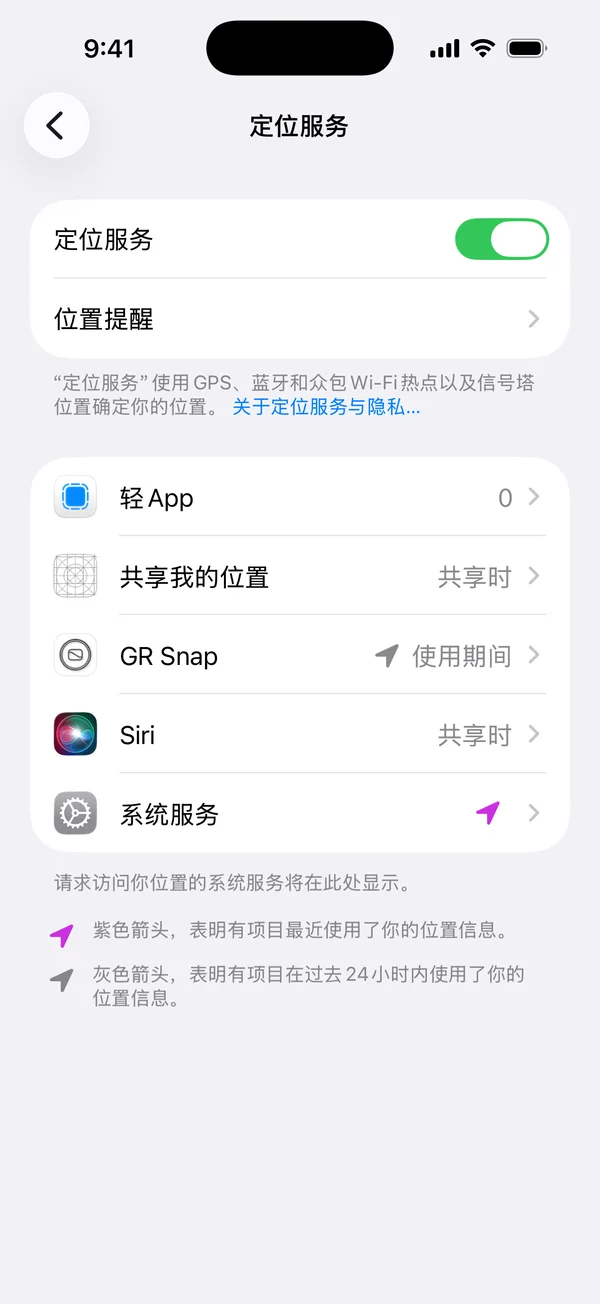
在 iPhone“设置 → 隐私与安全性 → 定位服务”中选择对应 App,检查授权并开启“精确位置”。GR World 的官方说明要求“使用 App 期间”;GR Snap 会在“位置权限”中显示当前限制。
4. 打开 App 的后台位置发送
如果希望在切换 App 或锁屏后继续发送位置,请开启 GR World 的后台位置发送。Image Sync 在兼容版本组合中也支持后台发送:理光在 Image Sync 2.1.8 中为 GR III 加入了这项功能,需要相机固件 1.50 或更新版本。更新 App 与固件后,锁屏试拍一张并检查位置。参阅 GR World 官方 FAQ 与 Image Sync 更新记录。
5. 检查后台记录是否中断
拍摄期间避免从多任务界面强制退出 App。后台记录取决于位置权限、iOS 调度以及 App 的暂停设置。手机重启或记录中断后,重新打开 App,确认位置发送或路线记录已经恢复。
6. 修复相机配对失败
相机已开机且就在附近,仍无法发送时,检查手机与相机两边的配对记录。GR World 可先尝试 Reconnect Settings;如果只有一边保留记录,再删除剩余记录并按 App 引导重新配对。完成后重新试拍,检查位置是否写入。
7. 位置写进去了,但地点不太对
手机位置未及时更新,会让照片显示在之前经过的地方。移到室外,等到新位置后再试拍。GR World 可以选择 High、Normal、Low 发送频率。如果打算用路线补位置,拍摄前也要核对相机的日期、时间与时区。
GR Snap 地理标记:即时发送位置,或事后补全
GR Snap 是我们开发的付费 App。它可以在拍摄时将 iPhone 的位置发送给已配对的 GR III、IIIx 或 IV,也可以记录路线,在下载照片后补全缺少的位置。路线匹配同样适用于 GR II,需要覆盖拍摄时间的已保存路线,以及设置正确的相机时钟。具体操作、权限与路线管理见《GR Snap 中的地理标记》。
事后添加 GPS 位置的其他方法
- Apple“照片”:选择一张或多张照片,在更多菜单中调整位置。适合为同一地点拍摄的一批照片添加位置;参阅 Apple 操作说明。
- Lightroom Classic:在地图模块中批量指定地点,或导入 GPX 轨迹按拍摄时间匹配。