
理光 GR 照片怎麼加位置資訊?沒記錄時的完整排查
本頁目錄
GR II、GR III、GR IIIx 和 GR IV 都沒有內建 GPS 接收器。相片的位置可以在拍攝時由手機傳送給相容相機,也可以在下載後,根據事先儲存的路線補上。
GR III / IIIx / IV 可透過相容 App 用藍牙接收位置:GR World、支援對應機型的 Image Sync,以及 GR Snap。GR II 沒有藍牙,需要記錄路線後補上位置,或手動加入。GR Snap 的操作見路線與位置補完。以下檢查僅適用於傳送至相機的位置。
1. 先把相機的「保存位置資訊」打開
在 GR III / IIIx / IV 上,開啟 E6 選單,進入 Smartphone Link,然後打開 Store Location Info.(保存位置資訊)。
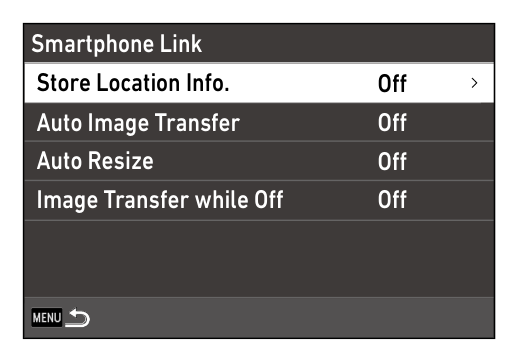
出門前先試拍一張並檢查相片的位置。機身的 GPS 狀態圖示會顯示相機正在等待位置,還是已收到位置。
2. 要確認的是藍牙連線,不是 Wi-Fi
藍牙負責傳送位置,Wi-Fi 負責傳相片。GR III / IIIx 在 E6 選單開啟 Bluetooth Setting,確認 Action Mode 沒有設為 Disable。GR IV 在 E6 選單開啟 Wireless Communication,確認 Action Mode 為 On,並關閉 Airplane Mode。能傳相片但沒有 GPS 時,要另外確認藍牙配對狀態。
3. 檢查 iPhone 的定位權限與「準確位置」
在 iPhone「設定 → 隱私權與安全性 → 定位服務」中選擇對應 App,檢查授權並開啟「準確位置」。GR World 的官方說明要求使用 App 期間的權限;GR Snap 會在「位置權限」中顯示目前限制。
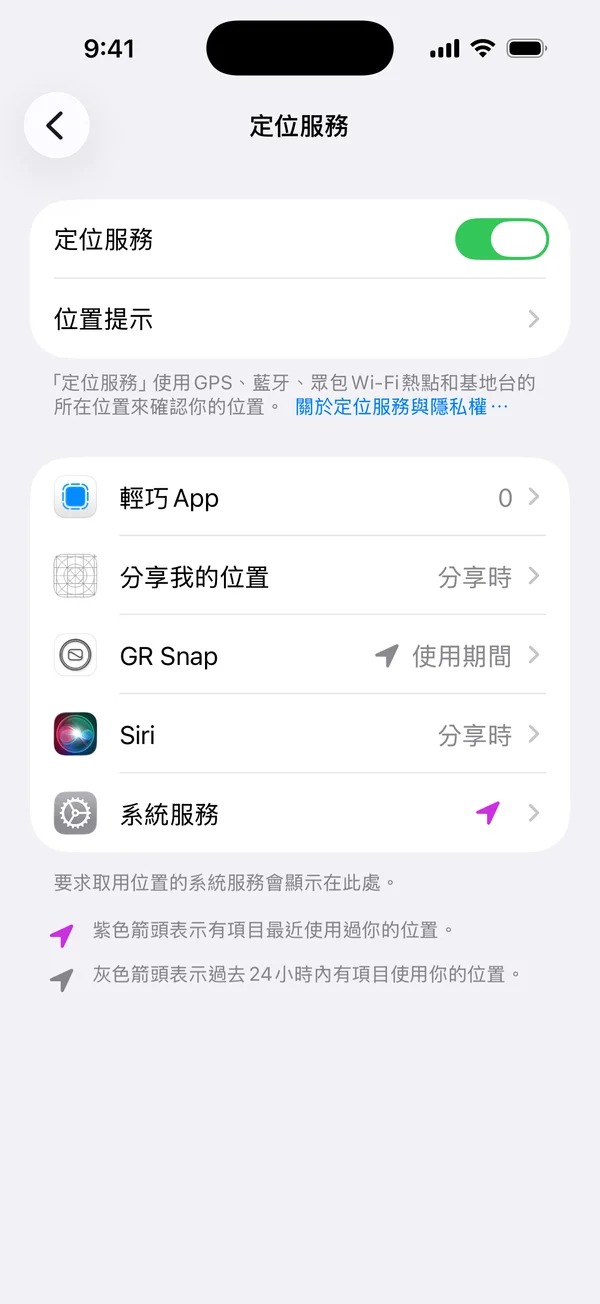
4. 打開 App 的背景位置傳送
如果希望切換 App 或鎖定手機後仍可傳送位置,請開啟 GR World 的背景位置傳送。Image Sync 在相容的版本組合中也支援背景傳送:理光在 Image Sync 2.1.8 為 GR III 加入這項功能,需要相機韌體 1.50 或更新版本。更新 App 與韌體後,鎖定手機試拍一張並檢查位置。參閱 GR World 官方 FAQ 與 Image Sync 更新紀錄。
5. 檢查背景記錄是否中斷
拍攝期間避免從多工介面強制結束 App。背景記錄取決於位置權限、iOS 排程以及 App 的暫停設定。手機重新啟動或記錄中斷後,重新開啟 App,確認位置傳送或路線記錄已恢復。
6. 修復相機配對失敗
相機已開機且就在附近,仍無法傳送時,檢查手機與相機兩邊的配對紀錄。GR World 可先嘗試 Reconnect Settings;如果只有一邊保留紀錄,再刪除剩餘紀錄並依 App 引導重新配對。完成後重新試拍,檢查位置是否寫入。
7. 位置有寫進去,但地點不太對
手機位置未及時更新,會讓相片顯示在先前經過的地方。移到室外,等到新位置後再試拍。GR World 可以選擇 High、Normal、Low 傳送頻率。如果打算用路線補位置,拍攝前也要核對相機的日期、時間與時區。
GR Snap:拍攝時傳送位置,下載後補上缺漏
GR Snap 是我們開發的付費 App。它可以在拍攝時把 iPhone 的位置傳送給已配對的 GR III、IIIx 或 IV,也可以記錄路線,在下載照片後補上缺少的位置。路線配對同樣適用於 GR II,需要涵蓋拍攝時間的已儲存路線,以及設定正確的相機時鐘。操作步驟、權限與路線管理見《GR Snap 的地理標記》。
事後加入 GPS 位置的其他方法
- Apple「照片」:選擇一張或多張相片,在更多選單中調整位置。適合為同一地點拍攝的一批相片加入位置;參閱 Apple 操作說明。
- Lightroom Classic:在地圖模組中批次指定地點,或匯入 GPX 軌跡按拍攝時間配對。