
Image Sync 連不上?8 個排查步驟
本頁目錄
Image Sync 找不到相機時,先檢查無線設定與藍牙權限;Wi-Fi 已連線卻看不到照片時,先檢查區域網路權限。以下依機型逐項排查。
Image Sync 支援 GR II 和 GR III / IIIx(含 HDF)。GR IV 系列請使用 GR World。GR II 僅透過 Wi-Fi 連線,可略過藍牙檢查。
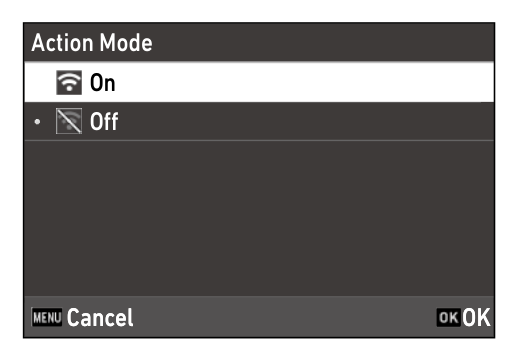
1. 確認相機端的無線設定已開啟
GR III / IIIx 使用藍牙配對時開啟藍牙,手動連線時開啟無線區域網路;GR II 開啟 Wi-Fi。設定期間保持相機喚醒,並拔除連接電腦的 USB 線。
2. 檢查 iPhone 的藍牙權限
開啟 iPhone 設定 → 隱私權與安全性 → 藍牙,允許 Image Sync 存取,並確認藍牙已開啟。這一步適用於 GR III / IIIx。
3. 檢查「區域網路」權限
開啟 iPhone 設定 → 隱私權與安全性 → 區域網路,開啟 Image Sync。更改後重新連線;若設定未立即生效,再重新啟動 iPhone。照片能顯示但無法儲存時,也要檢查 App 的照片權限。
4. 關掉 VPN
VPN 或網路過濾工具可能影響手機存取相機。暫時停用後重新連線,檢查結束再恢復。
5. 手動加入相機的 Wi-Fi
開啟相機 Wi-Fi,在相機端查看網路名稱與密碼:GR III / IIIx 在無線區域網路設定的通訊資訊中,GR II 在 Wi-Fi 資訊中。到 iPhone 設定 → Wi-Fi 加入該網路,再返回 Image Sync。如果提示網路沒有網際網路,請保持連線。如果仍無法加入,請在 iPhone 中忘記儲存的相機 Wi-Fi,再重新連線。
6. 刪除藍牙配對,重新配對
GR III / IIIx 要同時檢查手機和相機的藍牙記錄。重新配對時,在 iPhone 設定 → 藍牙中忘記相機,並在相機韌體提供的已配對裝置清單中刪除這部手機,再從 App 註冊並在相機端完成配對。還原 Wi-Fi 名稱或密碼是另一項操作,不能取代刪除藍牙配對。
7. 更新相機韌體
透過 App Store 更新 Image Sync,並在理光下載頁面選擇正確機型。GR II、GR III / IIIx 依官方步驟用 SD 卡更新韌體。App 無法連線時,仍可使用 SD 卡方式。
8. 換一個配套 App 試試
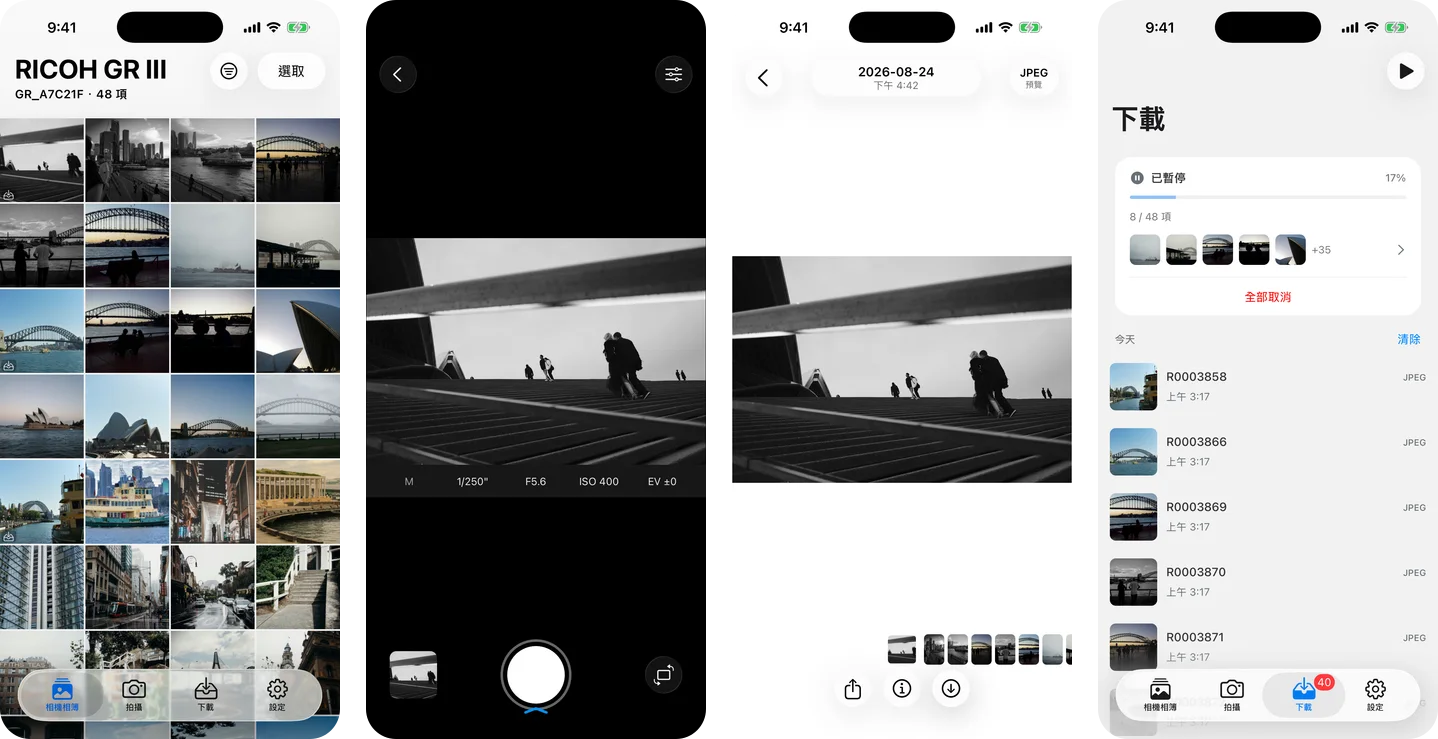
仍無法連線時,可以逐一使用其他支援該機型的 App 交叉檢查。GR Snap 是我們開發的獨立付費 App,提供照片傳輸與適用機型的即時取景遙控。GR II 使用手動 Wi-Fi 連線,在 GR Snap 中沒有遙控功能。
官方說明: GR World FAQ, Image Sync, Ricoh.