
Image Sync が繋がらない時に試す 8 つの対処法
このページの内容
Image Sync でカメラが見つからない場合は、無線設定と Bluetooth 権限から確認します。Wi-Fi 接続後も写真が表示されない場合は、ローカルネットワークの許可を確認してください。以下では機種ごとの違いも説明します。
Image Sync は GR II と GR III / IIIx(HDF を含む)に対応しています。GR IV シリーズは GR World を使ってください。GR II は Wi-Fi 接続のみなので、Bluetooth の確認は不要です。
1. カメラ側の無線設定を確認する
GR III / IIIx はペアリング時に Bluetooth、手動接続時に無線 LAN を有効にします。GR II は Wi-Fi を有効にしてください。設定中はカメラを起動した状態にし、パソコンにつないだ USB ケーブルは外します。
2. iPhone の Bluetooth 権限を確認する
iPhone の設定 → プライバシーとセキュリティ → Bluetooth で Image Sync を許可し、Bluetooth 自体もオンにします。この確認は GR III / IIIx が対象です。
3. ローカルネットワークの権限を確認する
設定 → プライバシーとセキュリティ → ローカルネットワークで Image Sync を有効にします。変更後に接続し直し、反映されない場合は iPhone を再起動してください。写真は表示されるのに保存できない場合は、写真へのアクセス権限も確認します。
4. VPN をオフにする
VPN やネットワークフィルターがカメラへのアクセスに影響する場合があります。一時停止して接続を試し、確認後に元に戻してください。
5. カメラの Wi-Fi に手動で接続する
カメラの Wi-Fi を有効にし、ネットワーク名とパスワードを確認します。GR III / IIIx は無線 LAN 設定の通信情報、GR II は Wi-Fi 情報を開きます。iPhone の設定 → Wi-Fi でそのネットワークに接続し、Image Sync に戻ってください。インターネット接続がないと表示されても接続を維持します。接続できない場合は、iPhone に保存したカメラの Wi-Fi を削除し、接続し直してください。
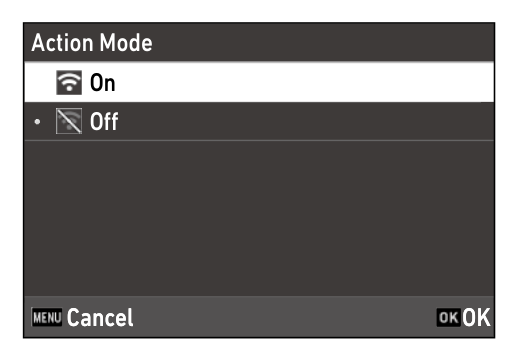
6. Bluetooth のペアリングを削除してやり直す
GR III / IIIx は、iPhone とカメラの両方の Bluetooth 登録を確認します。新しくペアリングする場合は、iPhone の設定 → Bluetooth からカメラの登録を解除し、カメラのファームウェアにペアリング済み機器一覧がある場合は、そこから iPhone も削除します。その後アプリで再登録し、カメラ側でもペアリングを完了します。Wi-Fi 名やパスワードの初期化は別の操作で、Bluetooth 登録の解除にはなりません。
7. カメラのファームウェアを更新する
App Store で Image Sync を更新し、リコーのダウンロードページで正しい機種を選んでファームウェアを確認します。GR II と GR III / IIIx は公式手順に従い SD カードで更新します。アプリが接続できない場合も SD カードで更新できます。
8. 別のコンパニオンアプリを試す
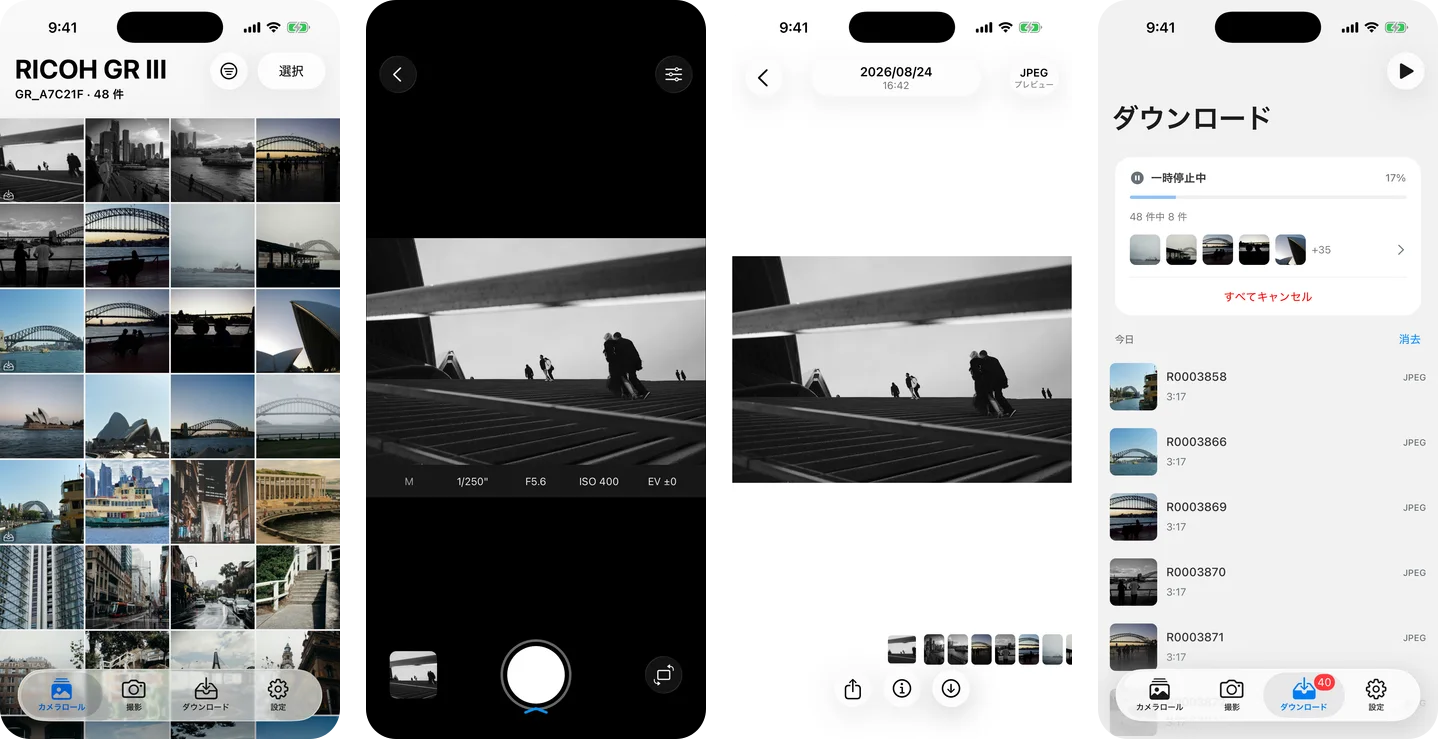
解決しない場合は、対応する別のアプリを一つずつ試して結果を比較します。GR Snap は私たちが開発する独立した有料アプリで、写真転送と対応機種でのライブビューリモート撮影を提供します。GR II は手動 Wi-Fi 接続で、リモート撮影には対応しません。
公式の案内: GR World FAQ, Image Sync, Ricoh.