
Image Sync verbindet sich nicht? 8 Lösungen für Ricoh GR
Auf dieser Seite
Findet Image Sync die Kamera nicht, prüfe zuerst Funkverbindung und Bluetooth-Berechtigung. Besteht die WLAN-Verbindung, aber es erscheinen keine Fotos, prüfe den Zugriff auf das lokale Netzwerk. Beachte dabei die Unterschiede zwischen den Kameramodellen.
Image Sync unterstützt GR II und GR III / IIIx einschließlich HDF. Für die GR-IV-Serie verwende GR World. Die GR II nutzt nur WLAN; überspringe die Bluetooth-Prüfungen.
1. Drahtlose Funktionen an der Kamera einschalten
Aktiviere bei GR III / IIIx Bluetooth für die Kopplung oder WLAN für die manuelle Verbindung. Aktiviere bei GR II WLAN. Halte die Kamera während der Einrichtung wach und trenne ein USB-Kabel zum Computer.
2. Bluetooth-Berechtigung auf dem iPhone prüfen
Öffne am iPhone Einstellungen → Datenschutz & Sicherheit → Bluetooth und erlaube Image Sync den Zugriff. Bluetooth selbst muss ebenfalls eingeschaltet sein. Das gilt für GR III / IIIx.
3. Zugriff auf das lokale Netzwerk erlauben
Öffne Einstellungen → Datenschutz & Sicherheit → Lokales Netzwerk und aktiviere Image Sync. Verbinde dich nach einer Änderung erneut; starte das iPhone neu, falls die Änderung noch nicht greift. Werden Fotos angezeigt, aber nicht gespeichert, prüfe auch die Fotoberechtigung.
4. VPN und private Netzwerkfilter vorübergehend ausschalten
Ein VPN oder Netzwerkfilter kann den Zugriff auf die Kamera beeinträchtigen. Pausiere ihn für einen Verbindungsversuch und aktiviere ihn danach wieder.
5. Manuell mit dem Kamera-WLAN verbinden
Schalte das Kamera-WLAN ein und lies den Netzwerknamen und das Passwort an der Kamera ab: bei GR III / IIIx in den Kommunikationsinformationen der WLAN-Einstellung, bei GR II unter Wi-Fi-Informationen. Verbinde dich unter iPhone-Einstellungen → WLAN damit und kehre zu Image Sync zurück. Bleibe bei einer Nachfrage trotz fehlendem Internet verbunden. Scheitert die Verbindung weiterhin, entferne das gespeicherte Kamera-WLAN am iPhone und verbinde dich erneut.
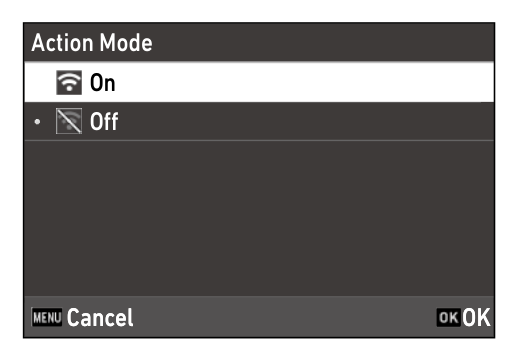
6. Bluetooth-Kopplung entfernen und neu koppeln
Prüfe bei GR III / IIIx die Bluetooth-Einträge auf beiden Geräten. Für eine neue Kopplung entferne die Kamera unter iPhone-Einstellungen → Bluetooth und das Telefon aus der Liste gekoppelter Geräte an der Kamera, sofern deren Firmware diese anbietet. Registriere die Kamera dann erneut in der App und bestätige die Kopplung an der Kamera. WLAN-Name und Passwort zurückzusetzen ist eine andere Funktion und ersetzt das Löschen der Bluetooth-Kopplung nicht.
7. Kamera-Firmware kontrollieren
Aktualisiere Image Sync im App Store und prüfe auf Ricohs Downloadseite das genaue Kameramodell. Bei GR II und GR III / IIIx wird die Firmware nach Ricohs Anleitung per SD-Karte installiert. Ohne App-Verbindung bleibt die SD-Karten-Methode verfügbar.
8. Verbindung mit einer anderen App gegenprüfen
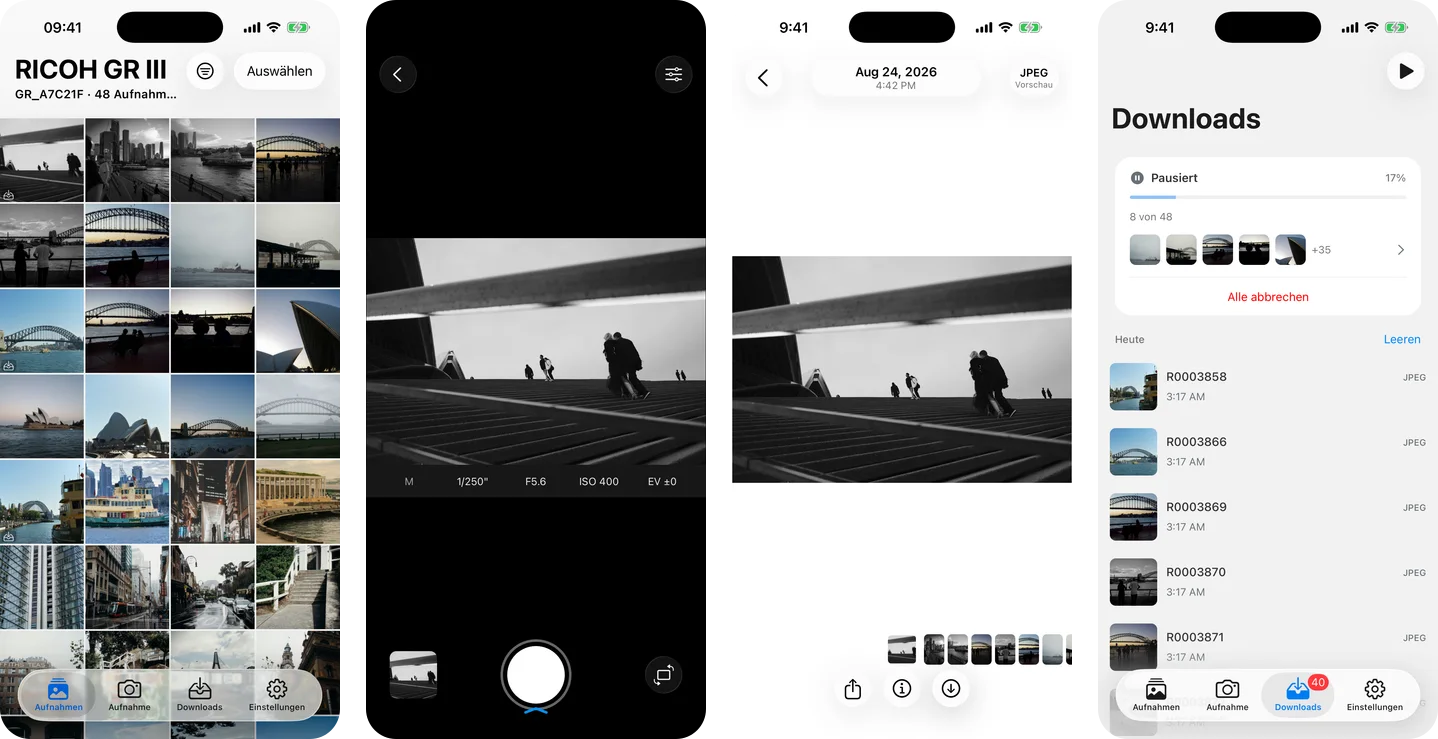
Teste bei weiteren Problemen eine andere unterstützte App, jeweils nur eine gleichzeitig. GR Snap ist unsere unabhängige, kostenpflichtige App für Fotoübertragung und Live-View-Fernaufnahmen auf unterstützten Modellen. Bei GR II nutzt sie manuelles WLAN, ohne Fernsteuerung.
Offizielle Anleitungen: GR World FAQ, Image Sync, Ricoh.