Cómo geoetiquetar fotos de una Ricoh GR (y arreglar la ubicación en GR World)
Ninguna Ricoh GR tiene receptor GPS. Ni la GR III, ni la GR IIIx, ni la GR IV. Cada coordenada que acaba en los EXIF de tus fotos viene del móvil: la app oficial lee tu posición y se la envía a la cámara por Bluetooth mientras disparas, y la cámara graba en el siguiente fotograma la última posición que recibió. Por eso el geoetiquetado solo funciona cuando se cumplen tres cosas a la vez. El registro de ubicación está activado en la cámara, el enlace Bluetooth sigue vivo, y la app del iPhone todavía tiene permiso para leer y enviar tu posición.
Cuando falla una de las tres, nada te avisa. El obturador dispara, los archivos se guardan, y descubres en casa que una tarde entera se quedó sin ubicación. Los pasos van ordenados por la frecuencia con la que cada uno resulta ser la causa. Si disparas con una GR II, salta directamente al último apartado: ese modelo no tiene Bluetooth ni una opción de ubicación en sus menús, así que etiquetar en el momento de la toma no es posible y la única vía es escribir los datos GPS después.
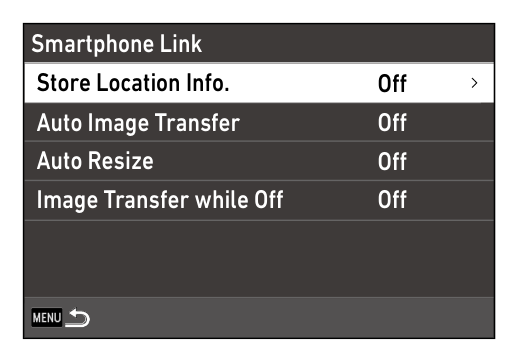
1. Activa el registro de ubicación en la cámara
En GR III, GR IIIx y GR IV la opción está en el mismo sitio: en el menú E6 de conexión inalámbrica, dentro de “Enlace con smartphone”, donde pones “Guardar info lugar” en activado. Una vez hecho eso y con la cámara vinculada a un dispositivo de comunicación, la pantalla de disparo añade el icono de estado de posicionamiento del GPS. Su aspecto cambia cuando la cámara recibe de verdad una posición desde la app. Es la forma más rápida de saber si el envío está funcionando, y conviene mirarlo antes de salir a caminar, no al volver.
2. Revisa la conexión Bluetooth, no la de Wi-Fi
La ubicación viaja por Bluetooth. No tiene nada que ver con el Wi-Fi que usas para transferir, y por eso una cámara que pasa las fotos sin problemas puede no estar guardando ni una sola coordenada. En GR III y GR IIIx, abre “Ajuste de Bluetooth” en el menú E6 y comprueba que el “Modo de acción” esté en “Encendido siempre” o “Encendido si cámara enc.” y no en “Desactivar”, y que el emparejado siga registrado. En la GR IV ese menú se llama “Comunicación inalámbrica” y solo admite activado o desactivado. En la GR IV revisa además que el “Modo de avión” de la cámara esté apagado: corta todas las radios de un golpe y es fácil dejarlo puesto después de un vuelo.
3. Corrige el permiso de ubicación de la app en el iPhone
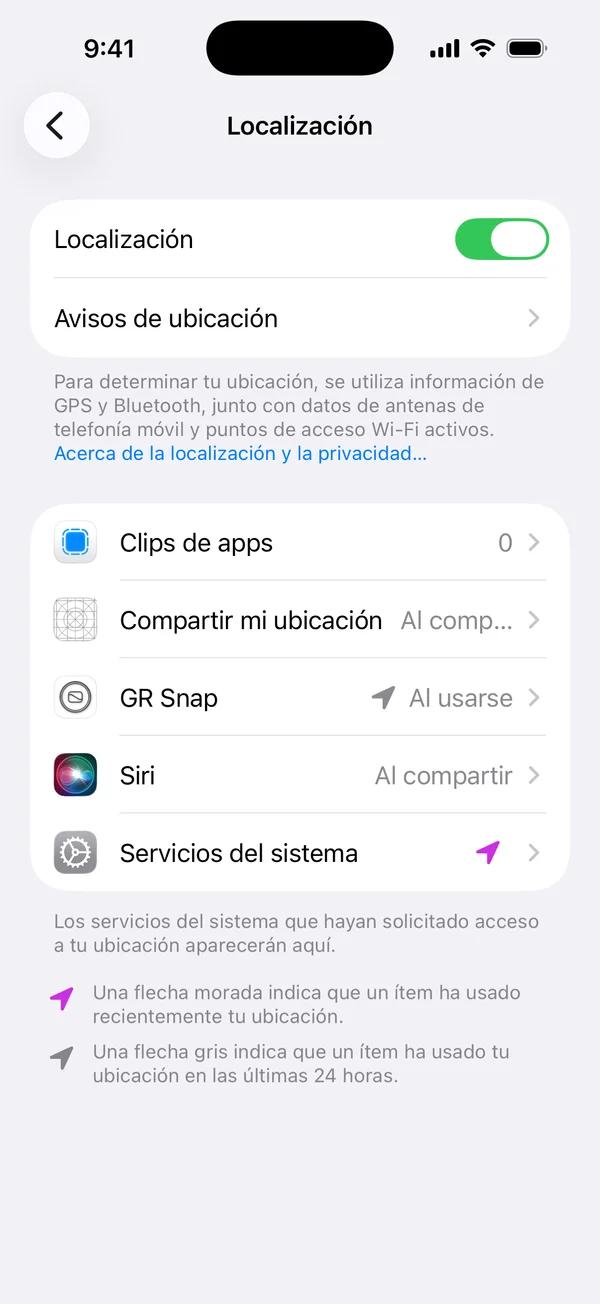
iOS gestiona la ubicación app por app. Abre Ajustes → Privacidad y seguridad → Localización y toca la app. En las versiones recientes de iOS también llegas a la misma pantalla desde la lista de apps en Ajustes. Ricoh indica que GR World necesita el permiso “Cuando se use la app”, y con menos que eso el envío ni siquiera arranca. Hay dos detalles que cuestan mucho tiempo aquí. Si se queda en “Preguntar la próxima vez o al compartir”, iOS vuelve a pedir permiso en cada uso en lugar de concederlo de forma permanente. Y “Ubicación exacta” tiene que seguir activada: desactivada, y son palabras de Apple, solo compartes tu ubicación aproximada, que no es la precisión que quieres escribir en una foto.
4. Activa el envío de ubicación en segundo plano
De fábrica, el envío depende de que la app esté en pantalla. GR World tiene un ajuste para enviar la ubicación en segundo plano y, según Ricoh, con él activado la posición sigue llegando a la cámara mientras el móvil duerme o mientras usas otra app. Ten en cuenta que GR World no está traducida al español, así que lo verás con su nombre en inglés, Background location information transmission. Image Sync es más estricta y su propia documentación lo dice sin rodeos: mientras el dispositivo móvil está en reposo o bloqueado, no se envía ubicación a la cámara, y con la app en segundo plano baja la frecuencia de envío. En una GR III o GR IIIx con Image Sync, esa limitación explica por sí sola la mayoría de las etiquetas que faltan. El teléfono se guarda en el bolsillo y el envío se apaga.
5. Evita que iOS cierre la app a mitad del paseo
El permiso en segundo plano no sirve de nada si el proceso ya no existe. Lo habitual es descartar la app desde el selector de app: iOS lo interpreta como una orden de no volver a ejecutarla, y el envío sigue muerto hasta que la abres a mano. El Modo de Bajo Consumo también limita el trabajo en segundo plano, y un teléfono con la batería casi vacía lo recortará de todas formas. Para una jornada larga, deja la app abierta, mantén el Modo de Bajo Consumo desactivado y échale un vistazo de vez en cuando al icono GPS de la cámara en lugar de darlo por hecho.
6. Vuelve a emparejar si la cámara y el iPhone dejaron de hablarse
Un emparejado caducado produce la peor versión de este problema: todos los ajustes se ven correctos y en realidad no se transmite nada. Elimina la cámara dentro de la app, bórrala también en Ajustes → Bluetooth si aparece ahí, restablece los ajustes de conexión desde el menú de la cámara, reinicia ambos dispositivos y empareja desde cero. Un cambio de batería, una actualización de firmware o unos meses sin usar el equipo son los detonantes habituales.
7. Si la ubicación se guarda pero no cuadra
La cámara no calcula nada. Escribe la última posición que le enviaron, así que un intervalo de envío largo y un fotógrafo en movimiento producen etiquetas que van por detrás de ti. GR World permite elegir la frecuencia de envío de la ubicación entre tres niveles, de alta a normal y baja. Súbela si las posiciones parecen atrasadas, a costa de batería. La precisión absoluta sigue dependiendo del posicionamiento del propio iPhone, así que las calles estrechas entre edificios altos, los interiores y el primer minuto tras salir del metro son sitios normales para que una coordenada se desvíe.
Cuando el etiquetado en directo no hay manera: otras formas de conseguir los datos GPS
Las etiquetas de ubicación poco fiables son una queja de largo recorrido sobre las apps oficiales de Ricoh, lo bastante frecuente en los foros de GR y en las reseñas públicas como para que existan soluciones dedicadas. Ninguna de las opciones siguientes necesita que el envío oficial funcione.
- Una app solo para la ubicación. GRPS es una app de iOS pequeña que hace una única cosa: sincronizar la ubicación del iPhone con la cámara por Bluetooth, en GR III, GR IIIx, GR III HDF y GR IV. Retoma la sincronización por su cuenta cuando la cámara se enciende. La descarga es gratuita y la sincronización de ubicación se desbloquea con una compra dentro de la app. Si la ubicación es tu única pega con la app oficial, sustituir solo esa pieza es un cambio más pequeño que sustituirlo todo.
- La app Fotos, de una en una. Con los archivos ya en Fotos, abre una imagen, desliza hacia arriba o toca el botón de información y usa “Ajustar ubicación” para indicar dónde se tomó. Funciona foto a foto, así que encaja con un puñado de imágenes buenas, no con una tarjeta entera.
- Lightroom u otra vista de mapa. El módulo Mapa de Lightroom Classic te deja arrastrar un lote de fotos a un punto, o cargar un track GPX y emparejarlas por hora de captura. La mayoría de los catalogadores tienen algo equivalente.
- exiftool más un track GPX. Graba un track en el móvil durante la sesión, sirve cualquier registrador de GPX, y un solo comando cubre una carpeta completa:
exiftool -geotag track.gpx "-geotime<DateTimeOriginal" /path/to/photos. exiftool busca los dos puntos del track más próximos en el tiempo a cada fotograma e interpola entre ellos, y además de GPX lee KML y varios formatos de registro más. Es el único método de esta lista que aguanta cientos de archivos.
Todos los métodos posteriores a la toma dependen del reloj de la cámara. Emparejar con un track es emparejar marcas de tiempo, así que una cámara diez minutos adelantada colocará tus fotos diez minutos más allá en el recorrido. Las dos apps oficiales pueden poner en hora la cámara desde el móvil: hazlo antes de un viaje, y otra vez al cambiar de zona horaria.
Una aclaración, ya que estás leyendo esto en nuestra web. GR Snap es nuestra app y todavía no hace esto. Transfiere fotos y controla la cámara, pero hoy no envía la ubicación a la cámara ni escribe datos GPS en tus archivos. El geoetiquetado está en nuestra hoja de ruta; hasta que llegue, la respuesta es alguna de las opciones de arriba.