
Ricoh-GR-Fotos geotaggen: Standortdaten einrichten und Aussetzer beheben
Auf dieser Seite
GR II, GR III, GR IIIx und GR IV haben keinen eingebauten GPS-Empfänger. Du kannst den Standort beim Fotografieren vom iPhone an eine kompatible Kamera senden oder heruntergeladene Fotos später mit einer gespeicherten Route abgleichen.
GR III / IIIx / IV empfangen Standorte per Bluetooth über eine passende App: GR World, Image Sync auf dessen unterstützten Modellen oder GR Snap. Die GR II hat kein Bluetooth; hier helfen gespeicherte Routen oder manuell ergänzte Standorte. Zum Ablauf in GR Snap geht es hier. Die folgenden Prüfungen betreffen nur das Senden an die Kamera.
1. Standortaufzeichnung an der Kamera einschalten
Aktiviere bei GR III / IIIx / IV im E6-Menü unter Smartphone Link die Option Store Location Info.
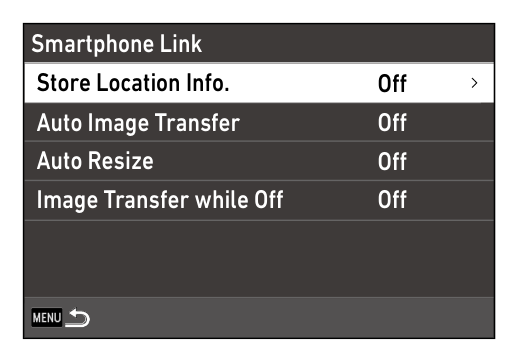
Mache vor dem Spaziergang ein Testfoto und prüfe dessen Standort. Das GPS-Statussymbol der Kamera zeigt, ob sie auf einen Standort wartet oder ihn empfängt.
2. Die Bluetooth-Verbindung prüfen, nicht das WLAN
Standorte werden per Bluetooth gesendet, Fotos per WLAN übertragen. Öffne bei GR III / IIIx im E6-Menü Bluetooth Setting und prüfe, dass Action Mode nicht auf Disable steht. Öffne bei GR IV im E6-Menü Wireless Communication, prüfe, dass Action Mode auf On steht, und schalte Airplane Mode aus. Wenn Fotos übertragen werden, aber kein GPS enthalten, kontrolliere die Bluetooth-Kopplung separat.
3. Ortungsberechtigung der App auf dem iPhone korrigieren
Öffne auf dem iPhone Einstellungen → Datenschutz & Sicherheit → Ortungsdienste und wähle die verwendete App. Prüfe den Zugriff und aktiviere Genauer Standort. Für GR World nennt Ricoh den Zugriff beim Verwenden der App. GR Snap zeigt Einschränkungen unter Standortzugriff an.
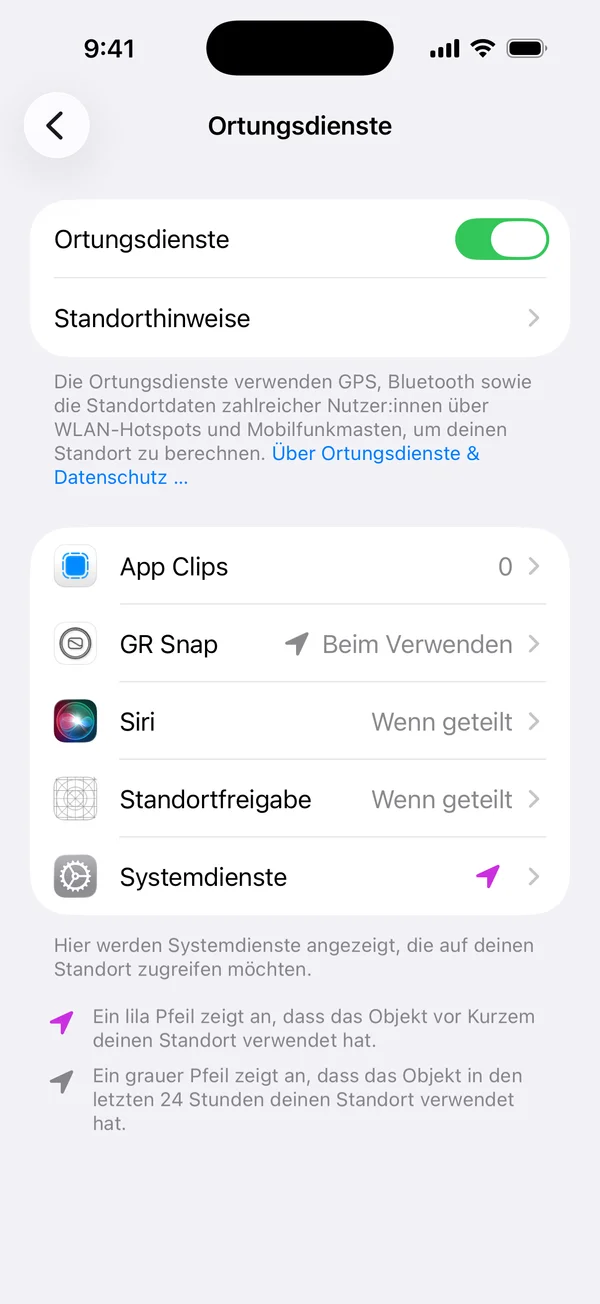
4. Standortübertragung im Hintergrund aktivieren
Aktiviere in GR World das Senden von Standortinformationen im Hintergrund, wenn du andere Apps verwenden oder das Telefon sperren möchtest. Auch Image Sync unterstützt das Senden im Hintergrund bei passenden Kamera- und App-Versionen: Ricoh ergänzte die Funktion für GR III mit Image Sync 2.1.8 und Kamera-Firmware 1.50 oder neuer. Halte App und Firmware aktuell und prüfe nach dem Sperren des iPhones ein Testfoto. Quellen: GR World FAQ und Image Sync Versionshinweise.
5. Unterbrochene Hintergrundaufzeichnung prüfen
Beende die App während der Aufnahme nicht durch Wegwischen. Hintergrundaufzeichnung hängt von Standortberechtigung, iOS und den Pauseneinstellungen der App ab. Öffne die App nach einem Neustart oder einer Unterbrechung und prüfe, ob Standortversand oder Routenaufzeichnung wieder laufen.
6. Eine fehlgeschlagene Kopplung reparieren
Wenn die eingeschaltete Kamera in der Nähe trotzdem keine Position empfängt, prüfe die Kopplung auf beiden Geräten. Versuche in GR World zuerst die Wiederverbindungseinstellungen. Fehlt ein Kopplungseintrag auf einer Seite, entferne den verbliebenen Eintrag und kopple nach Anleitung der App neu. Prüfe anschließend ein neues Testfoto.
7. Wenn Standortdaten ankommen, aber nicht stimmen
Eine alte Position auf dem Telefon kann das Foto einem zuvor besuchten Ort zuordnen. Gehe ins Freie und warte auf eine neue Position. GR World bietet die Sendefrequenzen High, Normal und Low. Für den späteren Routenabgleich müssen außerdem Datum, Uhrzeit und Zeitzone der Kamera vor der Aufnahme stimmen.
Geotagging mit GR Snap: jetzt senden oder Standorte später ergänzen
GR Snap ist unsere kostenpflichtige App. Sie kann beim Fotografieren den iPhone-Standort an eine gekoppelte GR III, IIIx oder IV senden oder eine Route aufzeichnen und fehlende Fotostandorte nach dem Download ergänzen. Der Routenabgleich funktioniert auch mit der GR II. Er braucht eine gespeicherte Route zur Aufnahmezeit und eine richtig eingestellte Kamerauhr. Die Geotagging-Anleitung für GR Snap erklärt Einrichtung, Berechtigungen und Routenverwaltung.
Andere Möglichkeiten, GPS-Standorte zu ergänzen
- Apple Fotos: Wähle ein oder mehrere Fotos und passe den Standort über das Mehr-Menü an. Das eignet sich für mehrere Aufnahmen vom selben Ort. Siehe Apple-Anleitung.
- Lightroom Classic: Weise im Kartenmodul mehreren Fotos einen Ort zu oder gleiche sie mit einer GPX-Datei anhand der Aufnahmezeit ab.