
Geotagging in GR Snap
Auf dieser Seite
GR Snap kann festhalten, wo du deine Ricoh-GR-Fotos aufgenommen hast. Bei einer gekoppelten GR III, IIIx oder IV kann es die Position deines iPhones beim Fotografieren an die Kamera senden. Es kann außerdem deine Route aufzeichnen und damit nach dem Download fehlende Standorte ergänzen. Die Routen-Option funktioniert auch mit der GR II, ohne Bluetooth.
Diese Seite beschreibt die Funktion, wie sie in GR Snap 1.4 unter iOS 17 oder neuer funktioniert. Für die offiziellen Apps und für die kameraseitigen Prüfungen, die für jede App gelten, siehe Ricoh-GR-Fotos geotaggen.
Geotagging einschalten
- Verbinde die Kamera mindestens einmal in GR Snap, damit die App weiß, mit welchem Modell sie es zu tun hat.
- Öffne Einstellungen, dann Geotagging, und schalte den Schalter ein. Beim ersten Mal erklärt dir die App, wonach sie iOS gleich fragen wird, bevor die Systemabfrage erscheint.
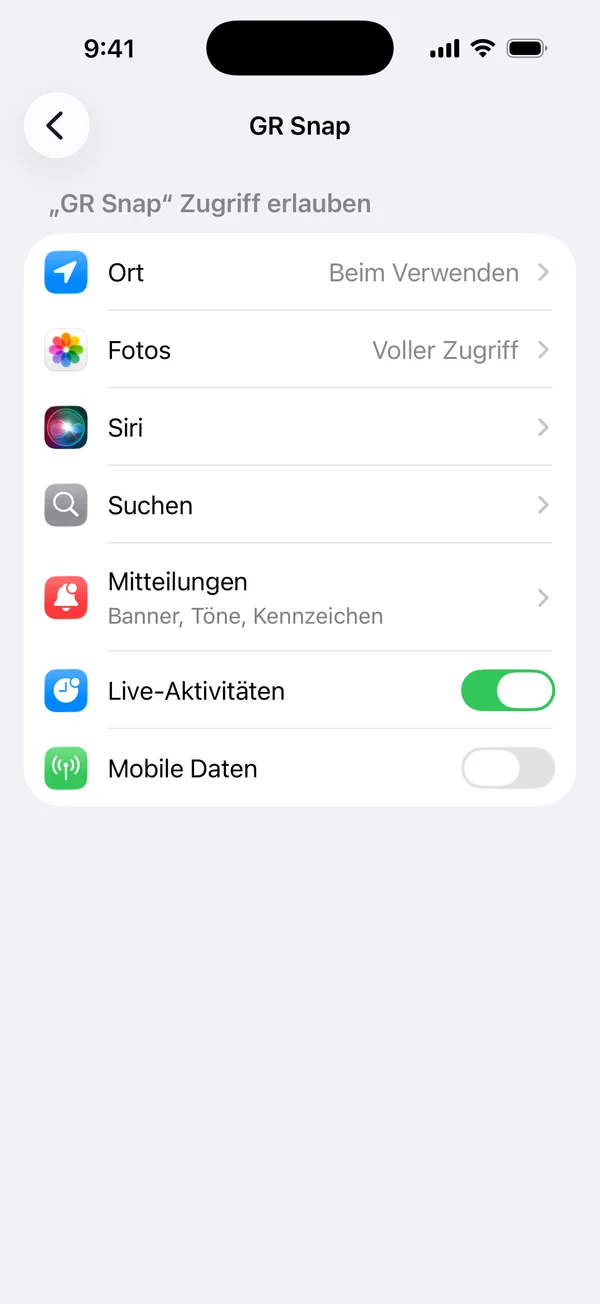
- Erlaube den Standortzugriff, wenn du gefragt wirst. Beim Verwenden der App reicht, um die Aufzeichnung zu starten; eine laufende Aufzeichnung kann weiterlaufen, auch wenn du zu einer anderen App wechselst oder das Telefon sperrst. Immer unterstützt außerdem die automatische Wiederaufnahme im Hintergrund. Schalte Genauer Standort für eine genauere Route ein. Öffne Standortzugriff, um deine aktuelle Berechtigung zu prüfen oder sie in den iOS-Einstellungen zu ändern. Empfang und iOS können die Aufzeichnung beeinflussen, prüfe den Status also vor einem Spaziergang.
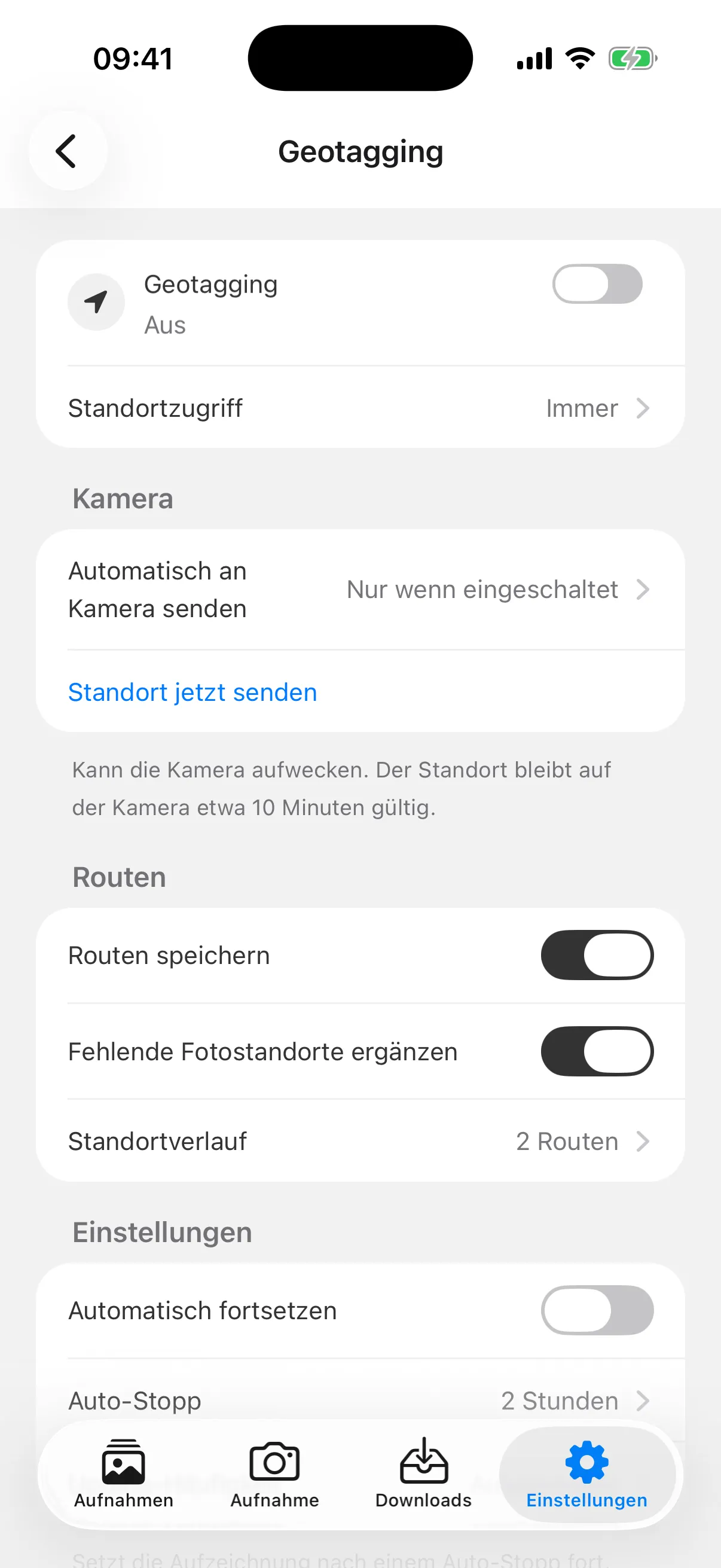
Ist die Funktion aktiv, zeigt die Geotagging-Zeile auf dem Einstellungen-Bildschirm, was die App gerade tut: aufzeichnen, pausiert, wartet auf die Kamera, oder aus.
Standort beim Fotografieren an die Kamera senden
Das braucht eine per Bluetooth gekoppelte GR III, IIIx oder IV. Unter Kamera legt Automatisch an Kamera senden fest, wann die App mit der Kamera spricht:
- Immer liefert eine Position, sobald die Kamera erreichbar ist, was eine Kamera aufwecken kann, die sich selbst ausgeschaltet hat.
- Nur wenn eingeschaltet wartet, bis die Kamera bereits an ist, und sendet dann. Das ist die Standardeinstellung.
- Nie zeichnet die Route auf, ohne die Kamera automatisch zu aktualisieren. Du kannst weiterhin manuell einen Standort senden.
Standort jetzt senden, in derselben Gruppe, überträgt unabhängig von der Einstellung von Hand eine einzelne Position und ist der schnellste Weg zu prüfen, ob die Verbindung funktioniert: Mach direkt danach ein Foto und sieh dir dessen Standort im Infoblatt an.
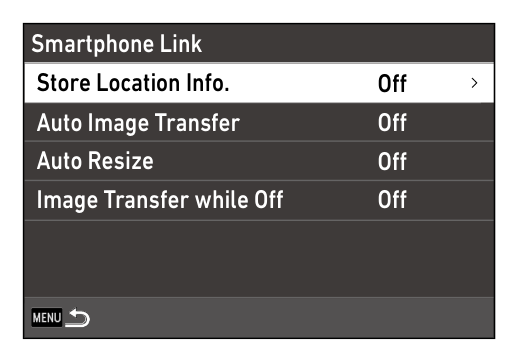
Die Kamera schreibt den Standort selbst, ihre eigene Standort-Einstellung muss also aktiv sein. GR Snap schaltet sie beim ersten Senden automatisch ein (bei GR III / IIIx ist das Smartphone Link, dann Store Location Info., im E6-Menü) und schaltet sie danach nie wieder aus.
Route aufzeichnen und Standorte später ergänzen
Eine Schritt-für-Schritt-Anleitung findest du unter Ricoh-GR-Fotos ohne Standortübertragung per Bluetooth geotaggen.
Das funktioniert bei jedem Modell und braucht überhaupt keine Bluetooth-Verbindung. Unter Routen steuern zwei Schalter das:
- Routen speichern behält die aufgezeichnete Route auf dem Telefon. Er lässt sich nicht ausschalten, solange Automatisch an Kamera senden auf Nie steht, weil die Route dann die gesamte Funktion ist.
- Fehlende Fotostandorte ergänzen gleicht heruntergeladene Fotos mit den gespeicherten Routen ab.
Stelle vor einem Spaziergang die Kamerauhr auf die Zeit des iPhones ein; der Abgleich erfolgt über die Aufnahmezeit, und eine Uhr, die eine Stunde danebenliegt, versetzt das Foto um eine Stunde die Strecke entlang. Nimm dann das iPhone mit und fotografiere wie gewohnt.
Lädst du die Fotos später herunter, wird jedes JPEG, DNG oder RAW+JPEG ohne Standort mit den um seine Aufnahmezeit aufgezeichneten Routen abgeglichen. Ein Treffer wird in das Foto in der GR-Snap-Mediathek geschrieben und, wenn der Fotozugriff Änderungen an diesem Objekt erlaubt, auch in die Kopie in Apple Fotos. Ein Foto, das bereits einen Standort trägt, bleibt unverändert.
Der Abgleich läuft auch über bereits in der Mediathek vorhandene Fotos, sodass das Einschalten der Funktion nach einer Reise trotzdem ergänzt, was eine gespeicherte Route abdecken kann. Was ein Treffer braucht: eine gespeicherte Route, die die Aufnahmezeit abdeckt, eine lesbare Aufnahmezeit im Foto und eine Kamerauhr, die nah genug an der des Telefons liegt. Fehlt eines davon, nennt das Infoblatt des Fotos, welches es ist.
Pausieren und fortsetzen
Auto-Stopp pausiert die Aufzeichnung nach der gewählten Zeit ohne Kameraaktivität oder Bewegung, je nach deiner Kameraeinstellung. Automatisch fortsetzen, standardmäßig aktiv, kann sie fortsetzen, sobald die Kamera als eingeschaltet erkannt wird oder du dich wieder bewegst. Die bewegungsbasierte Wiederaufnahme braucht die Standortberechtigung Immer. Du kannst auch selbst auf Resume tippen. Prüfe den Status nach einem Neustart oder einer Unterbrechung.
Update-Häufigkeit bietet häufigere Aktualisierungen oder geringeren Akkuverbrauch. Beginne mit Ausgewogen und passe sie an deine Spaziergänge an.
Standortverlauf
Standortverlauf, die letzte Zeile der Gruppe Routen, listet jede gespeicherte Route nach Monat auf, jede mit einer kleinen Kartenansicht der Strecke. Öffne eine Route für die vollständige Routenkarte, die Namen von Start- und Zielort, Datum, Distanz, Dauer und die Anzahl der zugeordneten Fotos. Die Fotos stehen unter der Karte; ist die Kamera, die die Route aufgezeichnet hat, verbunden, listet ein zweiter Tab die Fotos auf, die noch auf ihrer Karte liegen, und lässt dich sie von dort herunterladen.
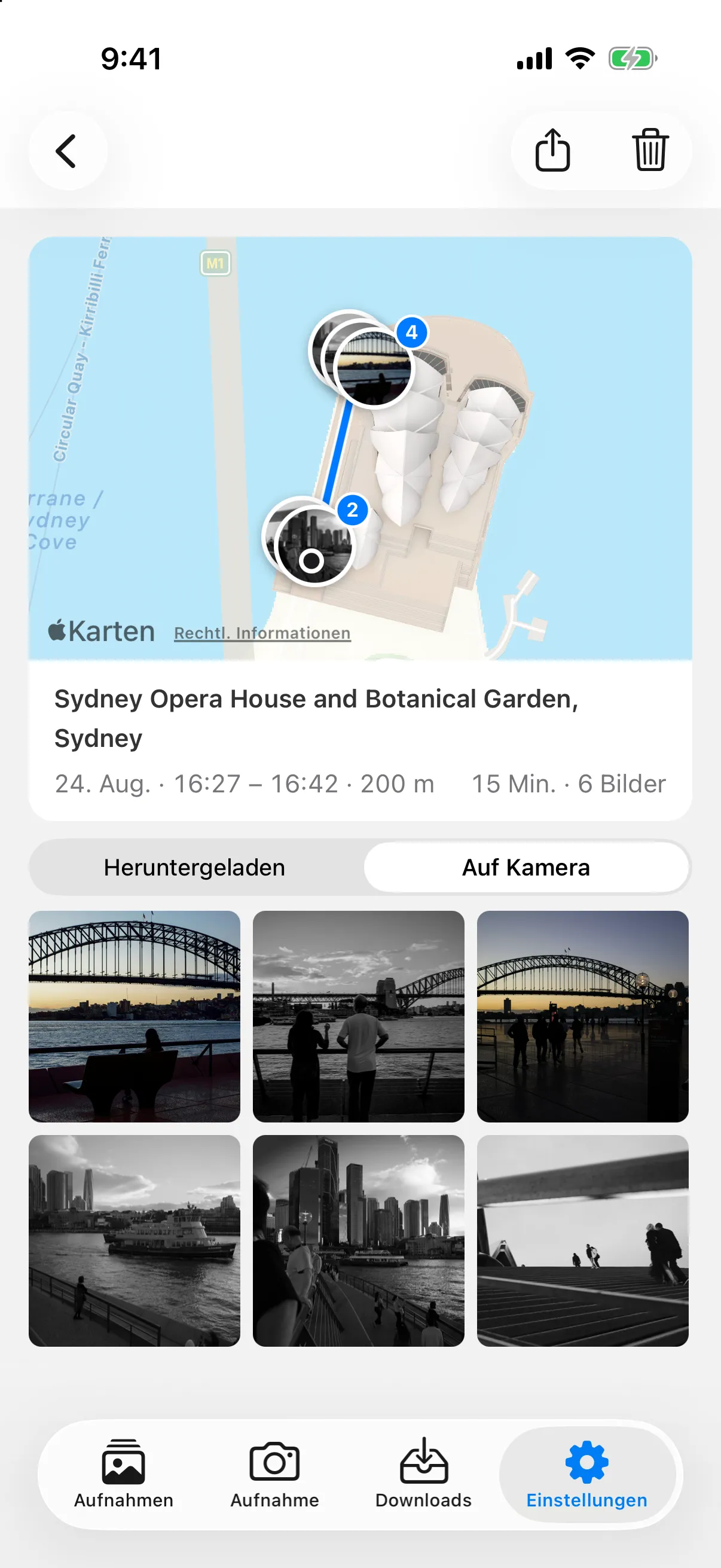
GPX exportieren speichert eine Route als Datei, die du teilen kannst, und Delete Route entfernt die gespeicherte Route. GR Snap speichert Routen auf diesem iPhone. Karten und Ortsnamen nutzen Apple-Dienste, und das Exportieren einer Route oder das Teilen eines Fotos mit Standort gibt diese Information an das Ziel weiter, das du wählst.
Was die Funktion nicht macht
- Einen Standort an eine GR II senden. Die GR II hat kein Bluetooth; nutze stattdessen die Route.
- Standorte für Videos ergänzen.
- Die Originaldatei überschreiben oder etwas auf der Kamera-Karte verändern.