
GR Snap のジオタグ機能
このページの内容
GR Snap では、リコー GR の写真に撮影場所を残せます。ペアリングした GR III、IIIx、IV には、撮影中に iPhone の位置情報を送信できます。また、歩いた経路を記録し、ダウンロード後に写真の位置情報を補うこともできます。経路との照合は GR II でも使え、Bluetooth は必要ありません。
このページは GR Snap 1.4、iOS 17 以降での動作を説明しています。公式アプリでの設定や、どのアプリにも共通するカメラ側の確認については「リコー GR の写真に位置情報を付ける方法」をご覧ください。
オンにする
- GR Snap でカメラを一度接続し、機種をアプリに認識させます。
- 設定 → ジオタグと進み、スイッチをオンにします。初回は、iOS のシステムプロンプトが出る前に、アプリがこれから何を求めるのかを説明します。
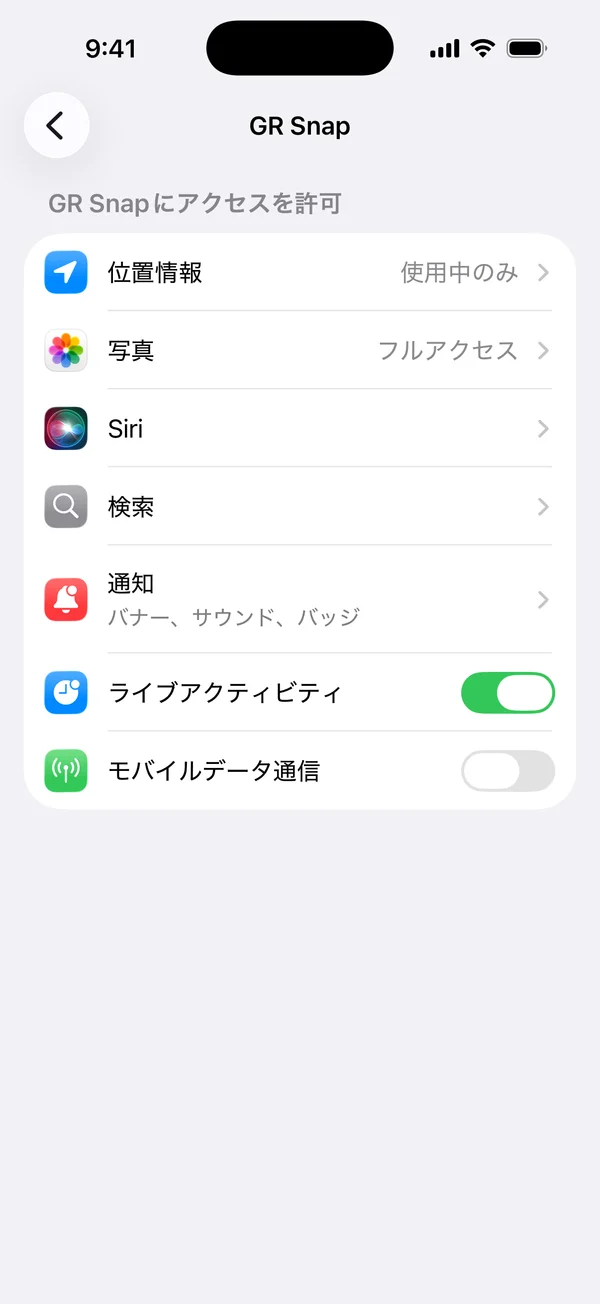
- 位置情報へのアクセスを許可します。「このAppの使用中」で記録を開始でき、開始済みの記録は他のアプリへの切り替えや画面ロック後も続けられます。「常に」はバックグラウンドでの自動復帰にも使われます。「正確な位置情報」をオンにすると、より正確な経路を記録できます。位置情報アクセスから権限を確認し、iOS 設定で変更できます。受信環境や iOS によって記録が中断することもあるため、出発前に状態を確認してください。
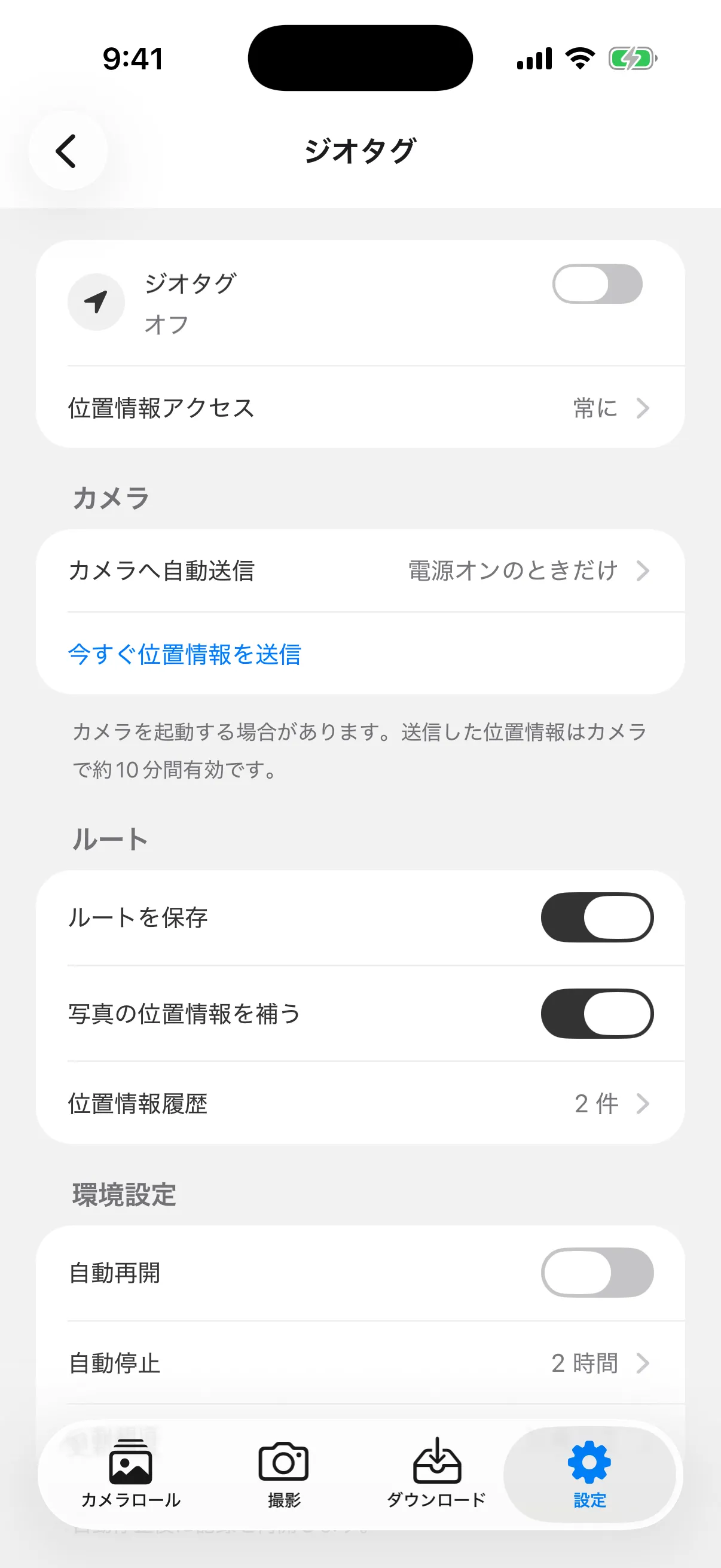
オンになると、設定画面のジオタグの行に、記録中・一時停止・カメラ待ち・オフのいずれかが表示されます。
撮影中にカメラへ位置情報を送信する
この機能には、Bluetooth でペアリングした GR III、IIIx、IV が必要です。カメラのカメラへ自動送信が、アプリがいつカメラと通信するかを決めます。
- 常に:カメラに届く限りいつでも位置情報を送ります。電源が切れたカメラを起こすこともあります。
- 電源オンのときだけ:カメラの電源が入るまで待ってから送ります。既定の設定です。
- しない:カメラへの自動送信をせず、経路を記録します。手動で位置情報を送ることはできます。
同じグループにある今すぐ位置情報を送信は、設定にかかわらず1回分の位置情報を手動で送ります。動作確認にいちばん手早い方法で、送信直後に撮影し、写真の情報シートで位置を確認してください。
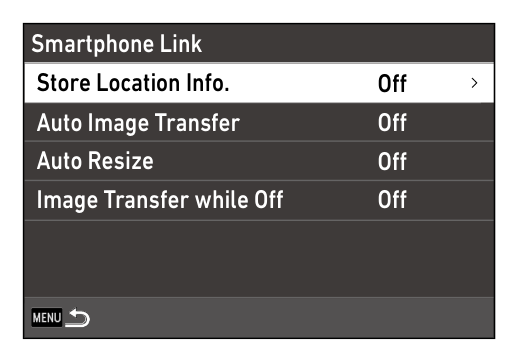
位置情報を書き込むのはカメラ自身なので、カメラ側の位置情報設定もオンになっている必要があります。GR Snap は最初の送信時にこれを自動でオンにし(GR III / IIIx では E6 メニューの スマートフォン連携 → 「位置情報の記録」です)、その後オフに戻すことはありません。
経路を記録して後から位置情報を補う
詳しい手順は「Bluetooth で位置情報を同期せずにリコー GR の写真にジオタグを付ける」をご覧ください。
この機能はすべての機種で使え、Bluetooth 接続も不要です。ルートにある2つのスイッチで制御します。
- ルートを保存:記録した経路を iPhone に残します。カメラへ自動送信が「しない」のときはオフにできません。そのときは経路がこの機能のすべてだからです。
- 写真の位置情報を補う:ダウンロードした写真を保存済みの経路と照合します。
出発前にカメラの時計を iPhone に合わせてください。照合は撮影時刻で行うため、時計が1時間ずれていると、写真の位置も1時間分先の地点になってしまいます。あとは iPhone を持って、いつも通り撮影するだけです。
後で写真をダウンロードすると、位置情報のないまま届いた JPEG、DNG、RAW+JPEG はすべて、撮影時刻の前後に記録された経路と照合されます。一致した位置情報は GR Snap のライブラリ内の写真に書き込まれ、写真へのアクセスが編集を許可している場合は Apple の「写真」内のコピーにも反映されます。すでに位置情報を持つ写真はそのままです。
この照合はライブラリ内の既存の写真に対しても行われるため、旅行の後で機能をオンにしても、保存済みの経路がカバーする範囲は補完されます。照合に必要なのは、撮影時刻をカバーする保存済みの経路、写真から読み取れる撮影時刻、そして iPhone に十分近いカメラの時計です。いずれかが欠けている場合は、写真の情報シートにその理由が表示されます。
一時停止と再開
自動停止 は、カメラの動作や移動がない時間が設定値に達すると記録を一時停止します。条件はカメラへの送信設定によって変わります。既定でオンの 自動再開 は、カメラの電源オンや移動を検出すると記録を再開できます。移動による復帰には位置情報の「常に」の許可が必要です。再開 をタップして手動で再開することもできます。再起動や中断の後には状態を確認してください。
更新頻度 では、記録を細かくするか、バッテリー消費を抑えるかを選べます。まず バランス を使い、必要に応じて変更してください。
位置情報履歴
ルートグループの最後の行にある位置情報履歴には、保存済みの経路が月ごとに一覧表示され、それぞれに経路の小さな地図が付きます。1件を開くと、経路全体の地図、起点と終点の地名、日付、距離、所要時間、そして照合された写真の枚数が表示されます。写真は地図の下に並び、その経路を記録したカメラが接続中であれば、もう1つのタブにカード内に残っている写真が表示され、そこからダウンロードもできます。
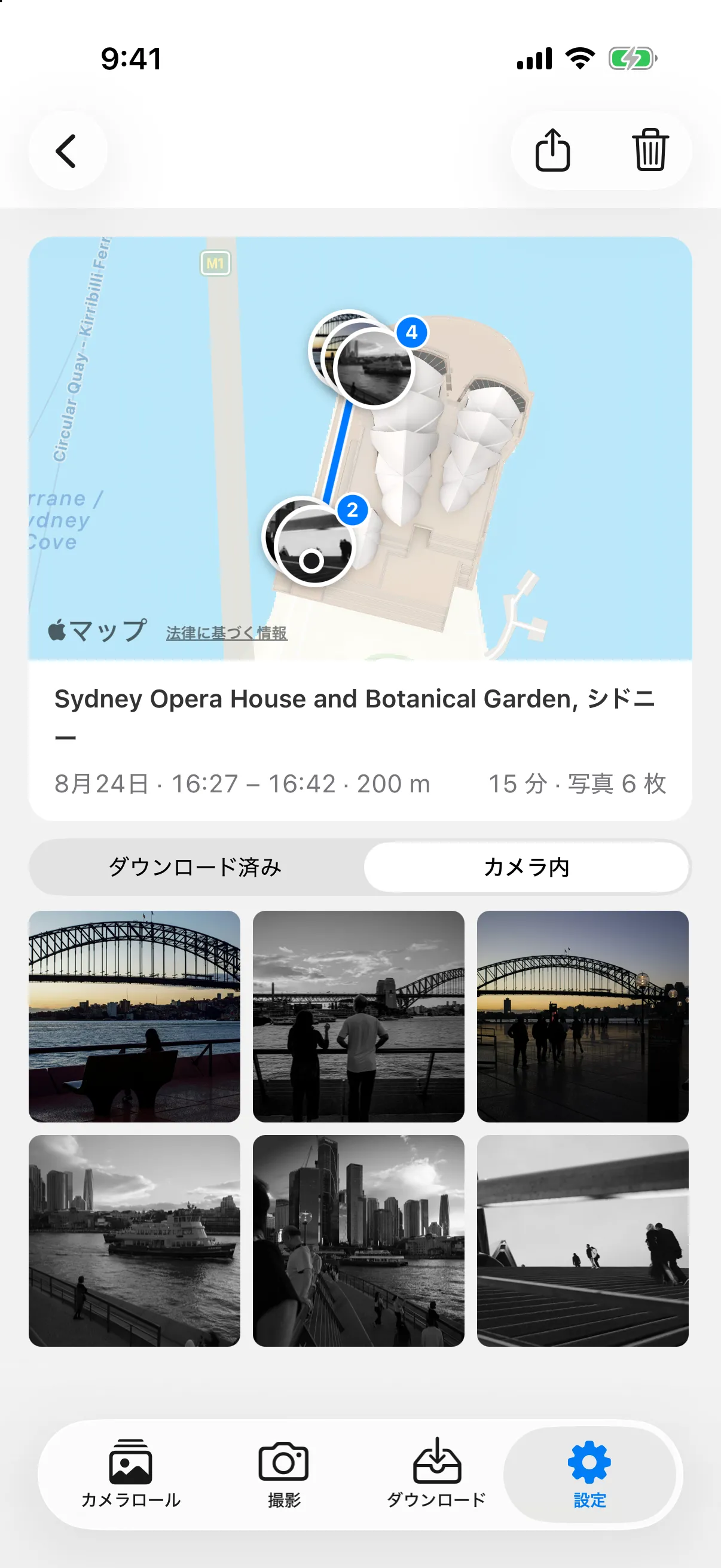
GPXを書き出す で経路を共有できるファイルに書き出し、ルートを削除 で保存した経路を削除できます。GR Snap は経路をこの iPhone に保存します。地図と地名の表示には Apple のサービスを使用します。経路を書き出したり位置情報付きの写真を共有したりすると、その情報は選んだ共有先にも渡ります。
できないこと
- GR II への位置情報の送信。GR II には Bluetooth がないため、経路の記録を使ってください。
- 動画への位置情報の補完。
- 元ファイルやカメラのカード内のファイルの書き換え。