
GR の写真に位置情報が付かないときの対処法と、位置情報を付ける仕組み
このページの内容
GR II、GR III、GR IIIx、GR IVにはGPS受信機が内蔵されていません。位置情報を付ける方法は、撮影中にスマートフォンから対応カメラへ送る方法と、保存したルートにダウンロード後の写真を照合する方法があります。
GR III / IIIx / IVでは、対応するGR World、Image Sync、GR SnapからBluetoothで位置を送れます。GR IIにはBluetoothがないため、ルートを使った後からの補完や手動追加を利用します。GR Snapの手順はこちら。以下はカメラへ送信する位置情報にのみ当てはまります。
1. カメラの「位置情報の記録」をオンにする
GR III / IIIx / IV では、E6 メニュー → スマートフォン連携 と進み、「位置情報の記録」をオンにします。
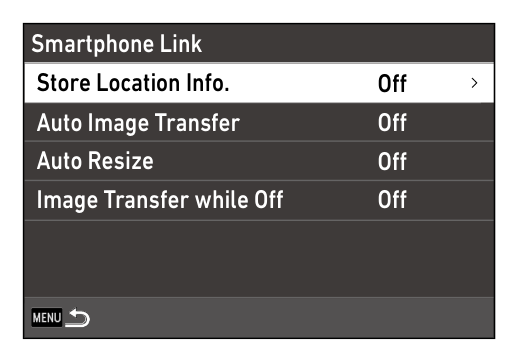
出発前に1枚撮り、位置情報を確認してください。カメラのGPS状態アイコンで、位置情報の待機中か受信中かを確認できます。
2. Wi-Fi ではなく Bluetooth の接続を確かめる
位置の送信はBluetooth、写真の転送はWi-Fiです。GR III / IIIx では E6 メニュー → Bluetooth Setting と進み、Action Mode が Disable になっていないか確認します。GR IV では E6 メニュー → Wireless Communication と進み、Action Mode が On になっているか確認し、機内モードもオフにします。写真を転送できてもGPSが付かない場合は、Bluetoothのペアリングを別に確認してください。
3. iPhone の位置情報の権限と「正確な位置情報」を確認する
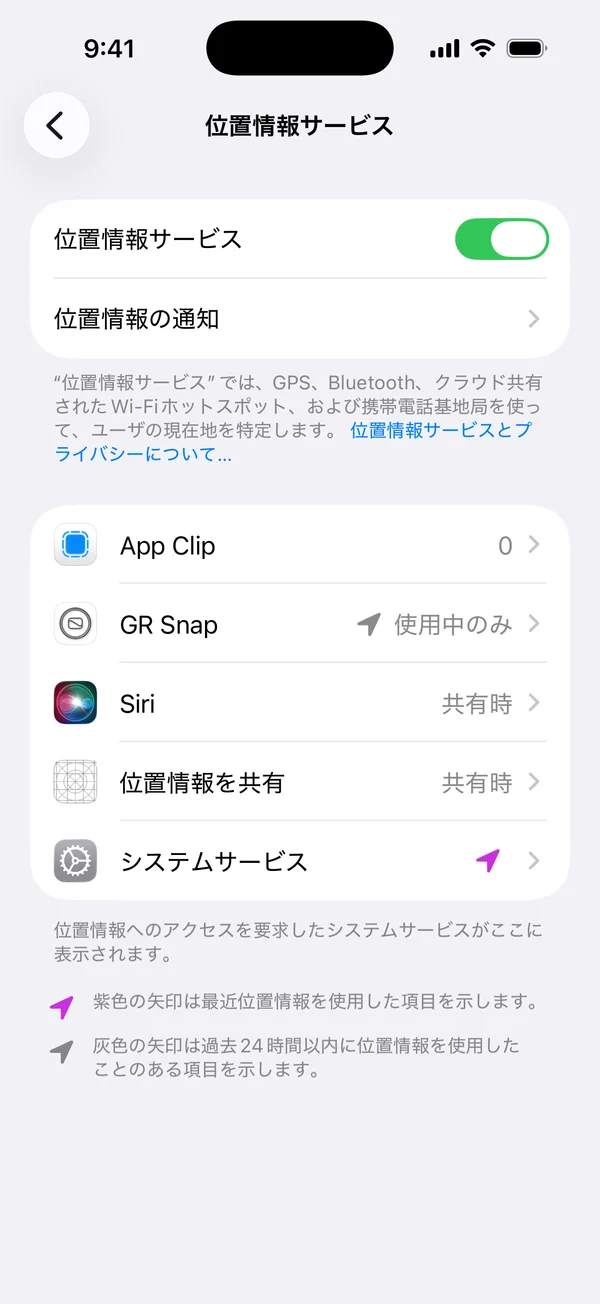
iPhoneの「設定 → プライバシーとセキュリティ → 位置情報サービス」で使用中のアプリを選び、権限と「正確な位置情報」を確認します。GR Worldの公式手順ではアプリ使用中のアクセスが必要です。GR Snapでは「位置情報アクセス」に現在の制限が表示されます。
4. アプリの「バックグラウンドでの位置情報送信」をオンにする
GR World では、他のアプリの使用中や画面ロック中にも位置情報を送りたい場合、バックグラウンドでの位置情報送信をオンにします。Image Sync も対応する組み合わせでバックグラウンド送信が可能です。GR III では Image Sync 2.1.8 とカメラのファームウェア 1.50 以降で追加されました。アプリとファームウェアを更新し、画面をロックしてから試し撮りで確認してください。GR World 公式 FAQとImage Sync 更新履歴を参照できます。
5. バックグラウンド記録の中断を確認する
撮影中はアプリを強制終了しないでください。バックグラウンド記録は位置情報の権限、iOSの制御、アプリの停止設定に左右されます。端末の再起動や中断後はアプリを開き、送信またはルート記録が再開しているか確認します。
6. ペアリングの不具合を解消する
近くでカメラの電源を入れても送れない場合は、両方の端末のペアリング情報を確認します。GR Worldでは、まず再接続設定を試してください。片側だけに情報が残っていれば削除し、アプリの手順でペアリングをやり直します。その後、新しい写真で位置を確認します。
7. 位置情報は付くのに、場所がずれている場合
スマートフォンの位置が古いと、写真の場所も少し前の地点になります。屋外で新しい位置を取得してから試してください。GR Worldでは送信頻度をHigh、Normal、Lowから選べます。ルートで後から照合する場合は、撮影前にカメラの日時とタイムゾーンも確認します。
GR Snap で位置情報を送信、または後から補う
GR Snap は私たちが開発している有料アプリです。撮影中に iPhone の位置情報をペアリングした GR III、IIIx、IV へ送る方法と、経路を記録してダウンロード後に写真の位置情報を補う方法があります。後者は GR II でも使えます。撮影時刻を含む保存済みの経路と、正しく設定されたカメラの時計が必要です。設定、権限、経路の管理は「GR Snap のジオタグ機能」をご覧ください。
後から位置情報を追加する方法
- Appleの「写真」:1枚または複数枚を選び、その他のメニューから位置情報を調整できます。同じ場所で撮った写真の一括編集に向いています。Appleの手順を参照してください。
- Lightroom Classic:マップモジュールで複数枚に場所を指定するか、GPXを読み込み撮影日時で照合します。