
リコー GR の写真をスマホ(iPhone)に転送する方法:GR II / III / IIIx / IV 対応
このページの内容
リコー GR の写真は、カメラの Wi-Fi、SD カードリーダー、対応する USB 接続で iPhone に取り込めます。外出先で数枚ならアプリ、大量の RAW ならカードリーダーが選択肢です。
結論から
- 無料で公式にこだわるなら:お使いの機種に合わせて Image Sync(GR II / III / IIIx)か GR World(GR III / IIIx / IV。GR II は転送のみ)。
- 枚数が少なく、すぐ済ませたいなら:機種に合った公式アプリで。
- カードが満杯、または RAW や動画が大量にあるなら:SD カードリーダー。ペアリングも Wi-Fi 待ちも不要です。
- 独立系アプリを使うなら:GR Snap、またはアプリ比較にあるほかのアプリ。
方法 1: Ricoh Image Sync(公式・無料)
Image Sync が対応するのは GR II・GR III・GR IIIx です。GR IV には対応していません。
-
カメラで Bluetooth をオンにします。GR III / IIIx では E6 メニューの Bluetooth Setting を開き、Action Mode を On anytime または On when power is on に設定します。GR II には Bluetooth がないため、代わりに無線 LAN をオンにします。
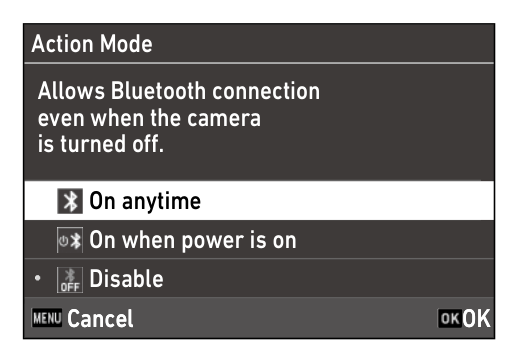
リコー GR III 使用説明書より -
Image Sync を開いてカメラを選択します。
-
カメラの Wi-Fi に参加する iOS のダイアログを確認します(GR II はアプリを開く前に iOS の設定から手動で接続します)。
-
iOS が尋ねてきたら Bluetooth・ローカルネットワーク・写真の権限を許可します。いずれもアプリごとの許可です。
-
アプリ内でカメラのライブラリを開き、必要な写真をダウンロードします。
ペアリングや Wi-Fi がうまくいかないときは「Image Sync が繋がらない時に試す 8 つの対処法」を参照してください。
方法 2: Ricoh GR World(公式・無料)
GR World は GR II / III / IIIx / IV の転送に対応しますが、接続方法は機種で異なります。公式 FAQに記載された最低ファームウェアは GR III / HDF が2.00、GR IIIx / HDF が1.50、GR II が1.10です。
-
カメラの無線通信を有効にします。GR III・IIIx は Bluetooth Setting → Action Mode、GR IV は Wireless Communication → Action Mode を使います。初回のみカメラで Pairing を選び、GR World でも初回接続を選択してください。ペアリング済みなら、カメラを Pairing モードにせず、アプリで以前接続したカメラ向けの設定を選びます。
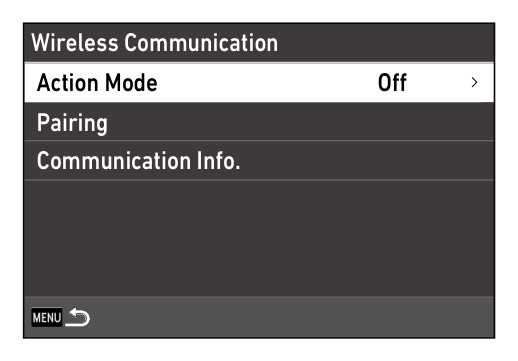
リコー GR IV 使用説明書より -
GR III・IIIx では、アプリに求められたらカメラに表示された認証コードを入力します。GR IV ではコードが一致することを確認し、カメラと iPhone の両方でペアリングを許可します。アプリの案内に従って Bluetooth と位置情報を許可してください。
-
画像取り込みを開き、iPhone の Wi-Fi 接続を承認し、ローカルネットワークと写真へのアクセスを許可します。
-
写真を選んで取り込みます。iOS ではバックグラウンドに移ると約1分で中断されるため、転送中は GR World を開いたままにします。
GR II は Bluetooth を使いません。 カメラの Wi-Fi を有効にし、カメラの Wi-Fi の設定からネットワーク名とパスワードを確認します。iPhone の設定からそのネットワークに接続して、GR World に戻ってください。
接続できない場合はGR World の接続チェックリストを確認してください。
方法 3: SD カードリーダーまたは USB-C ケーブル
GR IV は microSD カードを使います。対応するリーダーか SD アダプターを用意してください。GR II・III・IIIx は通常サイズの SD カードを使います。
大量の DNG や MOV は、カードリーダーを使えば無線接続なしで取り込めます。iPhone / iPad の端子に合う USB-C または Lightning 対応のリーダーを選んでください。
- カメラの電源を切って SD カードを取り出し、リーダーに挿します。
- iPhone / iPad に接続し、「写真」を開きます。
- 接続したデバイスの読み込み画面を開きます。場所は iOS によって異なります。自動で表示されなければApple の読み込み手順を確認してください。
- 写真を選んで読み込み、完了を待ってからリーダーを外し、カードをカメラに戻します。
USB 直結は別の方法です。 対応するカメラ、データ通信ケーブルとアダプターがあれば、カードを抜かずにカメラの対応する USB 転送モードで接続できます。モードの設定と、SD カード・内蔵メモリーのどちらが表示されるかはカメラの説明書で確認してください。充電専用ではなくデータ通信ケーブルを使ってください。Lightning 端末ではカメラアダプターが必要な場合があります。接続後は「写真」のデバイス読み込み画面を使います。
方法 4: 独立系アプリ
GR Snap は私たちの有料アプリです。GR II / III / IIIx / IV の JPEG、DNG、MOV を転送し、ダウンロード済みの写真を切断後もライブラリで閲覧できます。RAW+JPEG は Apple の「写真」に1つのペアとして保存します。
- GR III / IIIx / IV ではカメラのメニューで Bluetooth をオンにし(メニューの場所は方法 2 を参照)、GR Snap でカメラをペアリングします。iOS の Wi-Fi 接続確認が出たら承認します。
- GR II はカメラの Wi-Fi を有効にし、iPhone の設定から手動接続してから GR Snap を開きます。
- 写真を1枚または複数選び、ダウンロードします。カメラとの接続を切る前に進捗を確認してください。
- 保存済みの写真をライブラリで開くと、カメラがなくても閲覧と共有ができます。
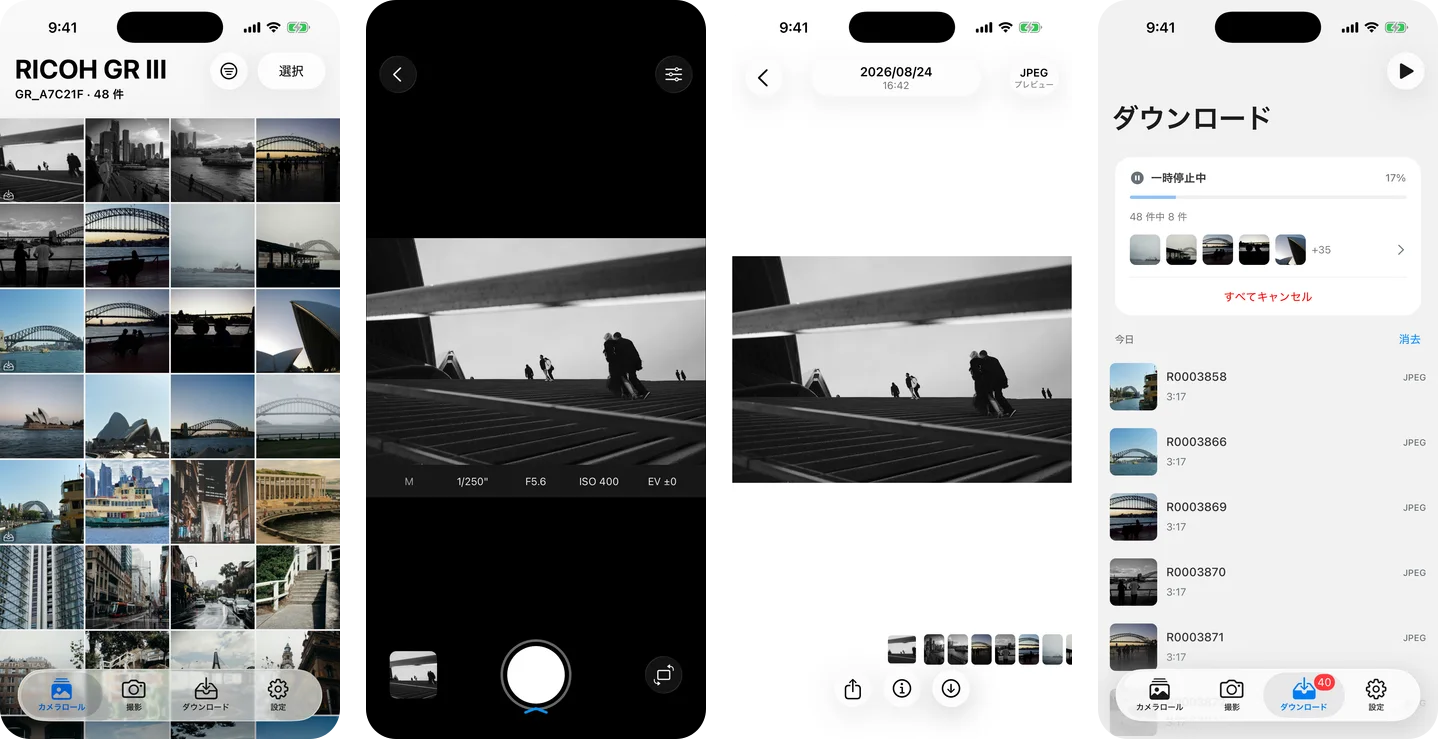
GR Snap は撮影中の経路を記録し、転送後に写真の位置情報を補えます。詳しくは GR Snap のジオタグ設定をご覧ください。
GR Linker などほかの独立系アプリはリコー GR アプリ比較で比較しています。
GR IV からの転送:ダウンロードが 0% のまま進まないとき
GR IV のダウンロードが0%で止まったら、転送中のアプリを前面に出し、画面をつけたままにします。iPhone がカメラの Wi-Fi に接続しているか、空き容量と権限も確認してください。
GR World の公式 FAQは、iOS でアプリがバックグラウンドに移ると約1分で転送が中断されると説明しています。
iPhone が接続先を切り替え続ける場合は、機内モードをオンにしてから Wi-Fi を再びオンにし、接続し直します。大量の転送にはカードリーダーも使えます。GR World の接続対処法も確認してください。
RAW(DNG)と MOV、実際に転送できるもの
- JPEG: カメラのフル解像度が必要なら、縮小プレビューではなく元の画質を選びます。
- DNG / RAW+JPEG: アプリで選択中のダウンロード形式を確認します。
- MOV: アプリとカメラの組み合わせごとに対応を確認してください。GR Snap は動画転送に対応しますが、大容量のため時間がかかり、中断するとファイルの最初から再転送が必要な場合があります。無線が難しいときはカードリーダーを使います。
大量の取り込み前に、設定 → 一般 → iPhone ストレージを確認しましょう。カメラの Wi-Fi にインターネット接続がないのは正常です。ファイルはカメラと iPhone の間を直接移動します。
共有スタイルでフレームや撮影データを付ける
共有スタイルでは、写真のコピーにフレーム、機種名、撮影情報を追加できます。元の写真はそのまま残ります。RAW 単体と動画はスタイルなしで共有されます。
スタイルの選び方と保存方法は GR Snap の共有スタイルで紹介しています。
よくあるつまずき
- VPN が接続を飲み込む。 カメラの Wi-Fi にはインターネットへの経路がありません。常時接続の VPN プロファイルがあると、カメラ宛てのリクエストまでトンネルに送られてタイムアウトします。転送中は VPN をオフにしてください。
- 権限不足。 設定 → プライバシーとセキュリティで Bluetooth・ローカルネットワーク・写真を確認します。カメラの検出、ファイルの取得、保存はそれぞれ別の権限を使います。
- 空き容量不足でバッチダウンロードが止まる。 RAW や動画でカードが満杯のときは、事前に設定 → 一般 → iPhone ストレージを確認してください。
- Wi-Fi が切れて進捗が失われる。 転送中に無線が途切れると、その分のファイルは再開ではなくやり直しになります。大量の転送中は iPhone をカメラの近くに置き、画面をつけたままにしておきましょう。
転送そのものではなく、そもそもの接続でつまずいている場合は、各アプリ向けのチェックリストの方が詳しく書かれています。「Image Sync が繋がらないとき」と「GR World が繋がらないとき」をご覧ください。