
Cómo transferir fotos de una Ricoh GR II, III, IIIx o IV al iPhone
En esta página
Puedes transferir fotos de una Ricoh GR al iPhone por el Wi-Fi de la cámara, con un lector de tarjetas SD o mediante una conexión USB compatible. Usa una app para unas pocas fotos sobre la marcha, o un lector para un lote grande.
La respuesta rápida
- GR III / IIIx: Image Sync o GR World son opciones oficiales gratuitas; comprueba los requisitos de firmware de la app.
- GR IV: usa GR World como opción oficial. Image Sync no admite este modelo.
- GR II: Image Sync y GR World permiten transferir por Wi-Fi manual, sin Bluetooth.
- Una tarjeta llena: un lector SD evita la conexión inalámbrica y permite importar varios archivos.
- Una app independiente: GR Snap, u otra de la comparativa de apps.
Método 1: Ricoh Image Sync (oficial, gratis)
Image Sync admite GR II, GR III y GR IIIx, incluidas las variantes HDF compatibles. No admite GR IV.
-
En la cámara, activa Bluetooth: en la GR III / IIIx abre Bluetooth Setting en el menú E6 y pon Action Mode en On anytime o en On when power is on. La GR II no tiene Bluetooth; activa su LAN inalámbrica en su lugar.
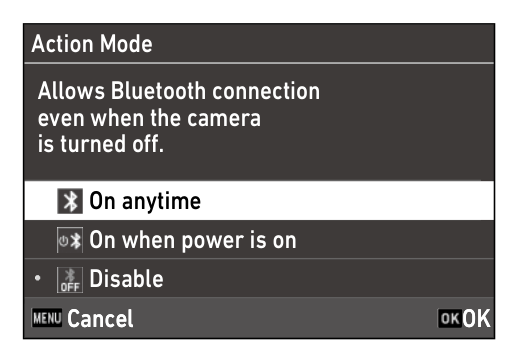
Del manual de instrucciones de la Ricoh GR III -
Abre Image Sync y selecciona la cámara. En los modelos con Bluetooth, acepta el aviso de iOS para unirte a su Wi-Fi; en la GR II, únete a esa red manualmente en Ajustes de iOS primero.
-
Concede los permisos que solicite la app: Bluetooth en los modelos que lo usan, Red local para comunicar con la cámara y Fotos para guardar.
-
Abre las imágenes de la cámara, selecciona las que quieras y transfiérelas. Comprueba primero una foto en Fotos de Apple antes de iniciar un lote grande.
Consulta el método de conexión oficial y la guía de fallos de Image Sync.
Método 2: Ricoh GR World (oficial, gratis)
GR World admite GR IV, GR III / IIIx y GR II, con funciones distintas según el modelo. Para GR III / HDF necesita firmware 2.00 o posterior; para GR IIIx / HDF, 1.50 o posterior; para GR II, 1.10 o posterior.
GR III / IIIx / IV:
-
Activa la comunicación inalámbrica: Bluetooth Setting → Action Mode en GR III / IIIx, o Wireless Communication → Action Mode en GR IV. Solo para la primera conexión, elige Pairing en la cámara y la configuración inicial en GR World. Si ya están emparejados, elige en la app la configuración de una cámara conectada anteriormente, sin activar Pairing en la cámara.
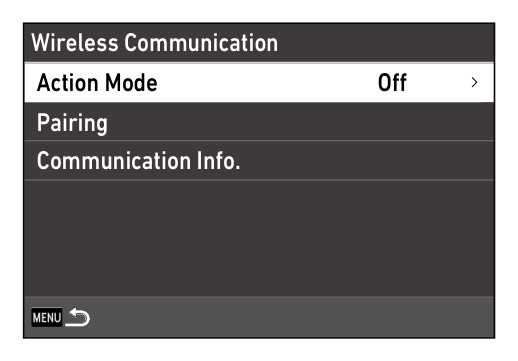
Del manual de instrucciones de la Ricoh GR IV -
En GR III / IIIx, introduce el código de autenticación que muestra la cámara cuando lo pida la app. En GR IV, comprueba que los códigos coinciden y permite el emparejamiento en la cámara y el iPhone. Permite el acceso a Bluetooth y ubicación según las instrucciones de la app.
-
Abre la importación de imágenes, acepta el aviso de Wi-Fi del iPhone y permite el acceso a Red local y Fotos.
-
Selecciona las fotos e impórtalas. Mantén GR World abierta durante la transferencia: en iOS, pasar a segundo plano puede interrumpirla al cabo de un minuto.
GR II: no tiene Bluetooth. Activa el Wi-Fi de la cámara, consulta el nombre de red y la contraseña en los ajustes de Wi-Fi de la propia cámara, únete a esa red en Ajustes del iPhone y vuelve a GR World.
Fuentes: conexión de GR World y FAQ de Ricoh. Si falla, consulta GR World no conecta.
Método 3: lector de tarjetas SD o cable USB-C
La GR IV utiliza microSD; necesitas un lector compatible o un adaptador SD. Las GR II, III y IIIx usan tarjetas SD de tamaño completo.
Con un lector SD
- Apaga la cámara y extrae la tarjeta.
- Inserta la tarjeta en un lector compatible con el puerto Lightning o USB-C del iPhone.
- Abre Fotos y busca la opción de importación o el dispositivo conectado; la ubicación del control varía según la versión de iOS.
- Selecciona los archivos y el destino e inicia la importación. Comprueba que se guardaron antes de desconectar el lector.
Con la cámara conectada por USB
- Confirma en el manual de tu modelo que admite transferencia por USB y qué modo necesita. No todos los cables USB-C transmiten datos.
- Conecta la cámara al iPhone con un cable de datos y, si hace falta, un adaptador compatible. Enciende la cámara y selecciona el modo de transferencia indicado en su manual.
- Abre Fotos y selecciona la importación desde el dispositivo. Si no aparece, revisa cable, alimentación y modo USB; un lector SD es una alternativa independiente de esos ajustes de la cámara.
Consulta las instrucciones de importación de Apple.
Método 4: apps independientes
GR Snap es nuestra app de pago; consulta el precio de tu región en el App Store. Admite transferencias desde GR II, GR III / IIIx y GR IV, aunque el soporte de GR II y GR IV sigue necesitando validación adicional con cámaras reales.
- En la GR III / IIIx / IV, activa Bluetooth en el menú de la cámara (la ruta está en el Método 2) y empareja la cámara en GR Snap. Confirma el aviso de iOS para unirte al Wi-Fi en cuanto aparezca. En la GR II, conecta primero al Wi-Fi de la cámara manualmente.
- En Ajustes → Ajustes de descarga → Formato de descarga, elige JPEG, RAW o RAW+ para las capturas que contengan ambos archivos.
- Selecciona una o varias fotos e inicia la descarga. Concede acceso a Fotos para guardarlas y revisar los elementos descargados.
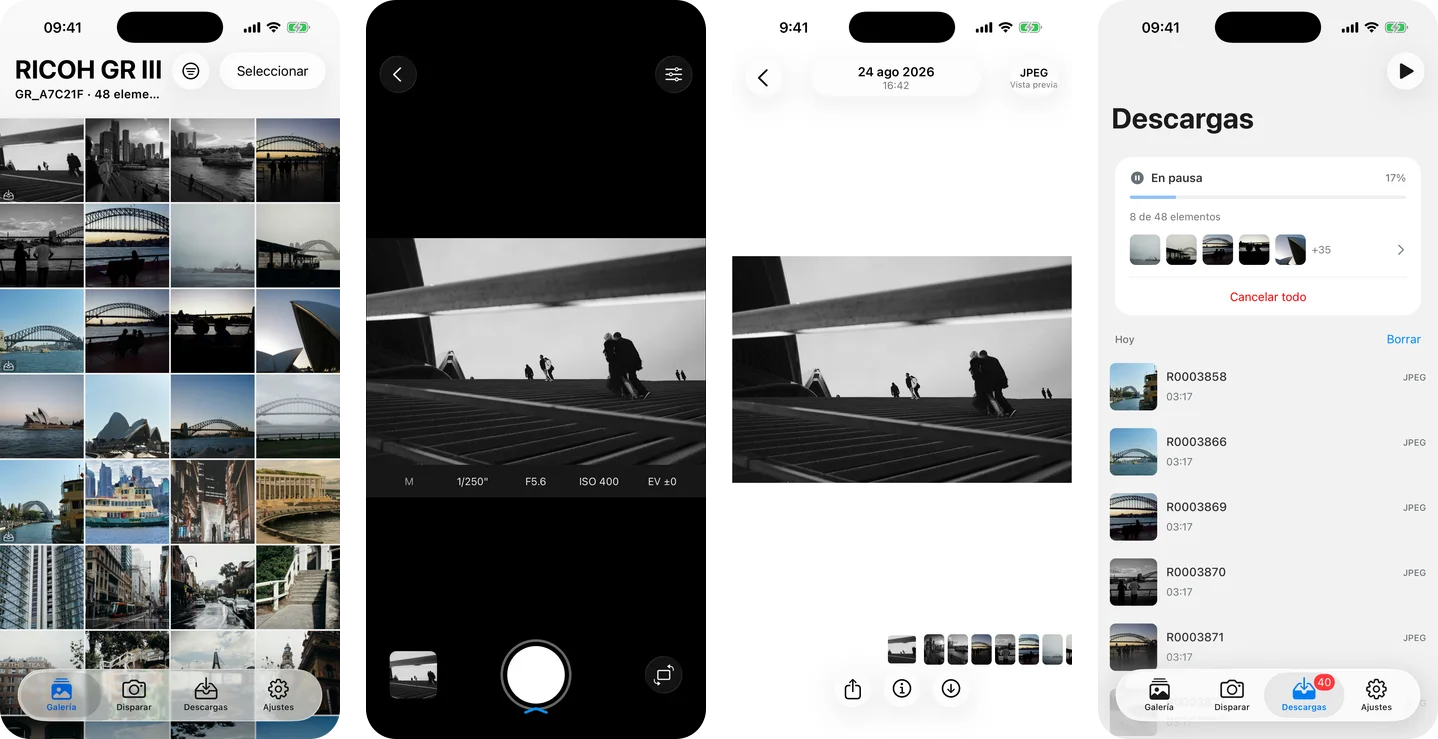
GR Snap admite JPEG, DNG y MOV. Con RAW+ puede guardar el par como un solo elemento de Fotos de Apple. La biblioteca sin conexión permite volver a ver y compartir descargas sin conectar la cámara; necesita que los elementos sigan disponibles y que Fotos permita el acceso.
La cola muestra el progreso, también en la pantalla bloqueada cuando está disponible. La actividad en segundo plano depende de iOS y de la conexión: si se detiene, vuelve a la app y comprueba la cola.
GR Snap puede grabar una ruta mientras fotografías y completar ubicaciones que falten después de transferir. Consulta Geoetiquetado en GR Snap.
GR Linker y las demás apps independientes se comparan en la comparativa de apps Ricoh GR.
Los estilos añaden un marco, el modelo de cámara o los datos de disparo a una copia de tu foto. El original no cambia. Los archivos solo RAW y los vídeos se comparten sin estilo.
Consulta Estilos para compartir en GR Snap para elegir y guardar un estilo.
Compartir con marcos y estilos en GR Snap
En GR Snap, abre una foto JPEG o RAW+JPEG y pulsa Compartir; luego elige un estilo o pulsa Editar para ajustar el marco, la firma y los datos de disparo, y usa Guardar estilo para reutilizarlo. GR Snap crea una copia con el estilo elegido y deja la foto original sin cambios. Elige Sin estilo para compartir el archivo original. Los archivos solo RAW y los vídeos siempre se comparten sin cambios.
Transferir desde una GR IV: cuando la descarga se queda en 0 %
Una descarga al 0 % puede estar esperando una conexión, un permiso o una respuesta de la cámara.
- Mantén la app abierta, la pantalla encendida y la cámara cerca. Prueba con un JPEG antes de un lote de RAW o vídeos.
- Comprueba en Ajustes → Wi-Fi que sigues conectado a la cámara. Que esa red no tenga internet es normal. Revisa Red local, Fotos y el espacio libre.
- Si usas VPN o filtros de red, desactívalos temporalmente y vuelve a intentar la conexión. Si el problema persiste, desconecta y vuelve a conectar la cámara desde la app.
- Si el iPhone cambia de red continuamente, activa Modo Avión, reactiva Wi-Fi manualmente (y Bluetooth si la app lo necesita) y vuelve a conectar.
- Si necesitas importar ya, usa un lector SD.
Para GR IV, la opción oficial es GR World. Su guía de conexión distingue problemas de emparejamiento y de Wi-Fi.
RAW (DNG) y MOV: qué se transfiere en realidad
- JPEG: conserva el aspecto procesado por la cámara. Comprueba si la app está configurada para enviar el original o una versión reducida.
- DNG / RAW: conserva datos para editar; una app de edición puede interpretarlos con un aspecto distinto al JPEG de la cámara. Confirma el soporte de importación y edición de la app que uses.
- RAW+JPEG: GR Snap puede guardarlos juntos con RAW+.
- MOV: GR Snap permite transferirlos; en otras apps, verifica el soporte para tu cámara y su formato de vídeo. La extensión por sí sola no garantiza que el iPhone pueda reproducir cualquier archivo.
Antes de borrar nada de la tarjeta, comprueba que los originales necesarios se han guardado y que puedes abrirlos. Una interrupción puede obligar a reiniciar el archivo afectado.
Errores comunes
- Conecta, pero no aparecen imágenes: revisa Red local y la red Wi-Fi seleccionada; consulta la guía de conexión de tu app.
- Se ven las fotos, pero no se guardan: comprueba el permiso de Fotos y Ajustes → General → Almacenamiento del iPhone.
- Faltan RAW o vídeos: revisa los filtros de la app, el formato de descarga y la compatibilidad, antes de repetir el lote.
- Se detiene al bloquear el teléfono: vuelve al primer plano y prueba un archivo. El progreso en la pantalla bloqueada no garantiza que cualquier transferencia pueda continuar indefinidamente.
Los permisos se pueden cambiar en Ajustes. Para problemas de conexión, consulta Image Sync o GR World.