
Ricoh GR II, III, IIIx, IV 사진을 iPhone으로 옮기는 방법
이 페이지의 내용
Ricoh GR 사진을 iPhone으로 옮기려면 카메라 Wi-Fi에 연결하거나 SD 카드에서 가져올 수 있습니다. 카메라, 케이블, iPhone이 호환되면 USB 직접 연결도 가능합니다. 먼저 기종과 보관할 파일 형식에 맞는 방법을 고르세요.
결론부터
- GR III / IIIx: Image Sync와 GR World가 무료 공식 앱입니다. 앱별 펌웨어 요구 사항을 확인하세요.
- GR IV: 공식 앱은 GR World입니다. Image Sync는 이 기종을 지원하지 않습니다.
- GR II: Image Sync와 GR World에서 수동 Wi-Fi로 전송합니다. Bluetooth는 사용하지 않습니다.
- 가득 찬 카드: SD 카드 리더기를 사용하면 무선 연결 없이 여러 파일을 가져올 수 있습니다.
- 독립 앱: GR Snap, 또는 전체 비교에 있는 다른 앱들.
방법 1: Ricoh Image Sync(공식, 무료)
Image Sync는 GR II, GR III, GR IIIx와 해당 HDF 모델을 지원합니다. GR IV는 지원하지 않습니다.
-
카메라에서 Bluetooth를 켭니다. GR III / IIIx는 E6 메뉴의 Bluetooth Setting에서 Action Mode를 On anytime 또는 On when power is on으로 설정하세요. GR II는 Bluetooth가 없으므로 대신 무선 LAN을 켜세요.
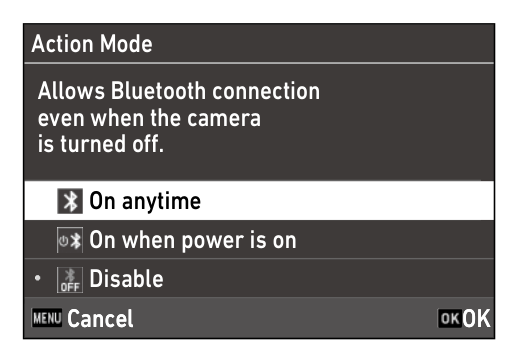
리코 GR III 사용 설명서에서 -
Image Sync에서 카메라를 선택합니다. Bluetooth 기종에서는 카메라 Wi-Fi에 연결하라는 iOS 요청을 허용합니다.
-
앱이 요청하는 권한을 허용합니다. Bluetooth는 해당 기종 연결에, 로컬 네트워크는 카메라 통신에, 사진 권한은 저장에 사용됩니다.
-
카메라 사진 목록에서 원하는 사진을 선택해 전송합니다. 대량 전송 전에 Apple 사진에서 한 장이 저장되었는지 확인하세요.
공식 연결 안내와 Image Sync 연결 문제 해결을 참고하세요.
방법 2: Ricoh GR World(공식, 무료)
GR World는 GR IV, GR III / IIIx, GR II를 지원하지만 기종별 기능이 다릅니다. GR III / HDF는 펌웨어 2.00 이상, GR IIIx / HDF는 1.50 이상, GR II는 1.10 이상이 필요합니다.
GR III / IIIx / IV:
-
카메라의 무선 통신을 켜세요. GR III / IIIx는 Bluetooth Setting → Action Mode, GR IV는 Wireless Communication → Action Mode를 사용합니다. 처음 연결할 때만 카메라에서 Pairing을 선택하고 GR World에서 첫 연결 설정을 선택하세요. 이미 페어링했다면 카메라를 Pairing 모드로 바꾸지 말고 앱에서 이전에 연결한 카메라 설정을 선택하세요.
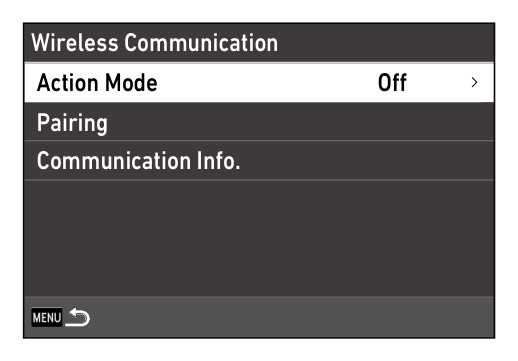
리코 GR IV 사용 설명서에서 -
GR III / IIIx에서는 앱이 요청하면 카메라에 표시된 인증 코드를 입력하세요. GR IV에서는 두 코드가 일치하는지 확인하고 카메라와 iPhone에서 페어링을 허용하세요. 앱 안내에 따라 Bluetooth와 위치 접근을 허용하세요.
-
앱이 요청하는 Bluetooth, 위치, 로컬 네트워크, 사진 권한을 허용합니다.
-
이미지 가져오기를 열고 iPhone의 Wi-Fi 연결 요청을 허용한 뒤 다운로드할 사진을 선택합니다.
GR II: Bluetooth가 없습니다. 카메라 Wi-Fi를 켜고 카메라의 Wi-Fi 설정에서 네트워크 이름과 비밀번호를 확인한 다음, iPhone의 설정에서 그 네트워크에 연결하고 GR World로 돌아오세요.
출처: GR World 연결 안내, Ricoh FAQ. 실패하면 GR World 연결 문제 해결을 확인하세요.
방법 3: SD 카드 리더기 또는 USB-C 케이블
GR IV는 microSD 카드를 사용하므로 호환 리더기나 SD 어댑터를 준비하세요. GR II, III, IIIx는 일반 크기 SD 카드를 사용합니다.
SD 카드 리더기 사용
- 카메라 전원을 끄고 SD 카드를 꺼냅니다.
- iPhone의 Lightning 또는 USB-C 포트와 호환되는 리더기에 카드를 넣어 연결합니다.
- 사진 앱에서 가져오기 또는 연결된 기기를 찾습니다. 위치는 iOS 버전에 따라 달라질 수 있습니다.
- 파일과 저장 대상을 선택해 가져옵니다. 저장 결과를 확인한 뒤 리더기를 분리합니다.
카메라를 USB로 직접 연결
- 해당 카메라 설명서에서 USB 전송 지원 여부와 필요한 모드를 확인합니다. 충전 전용 케이블이 아닌 데이터 케이블을 사용하세요.
- 데이터 케이블과 필요한 호환 어댑터로 카메라를 iPhone에 연결합니다. 카메라 전원을 켜고 설명서의 전송 모드를 선택합니다.
- 사진 앱에서 연결된 기기의 가져오기를 선택합니다. 기기가 보이지 않으면 케이블, 전원, USB 모드를 확인하세요. 카메라의 USB 설정과 무관하게 가져오려면 SD 리더기를 사용할 수 있습니다.
단자 모양만으로 호환성을 판단하지 마세요. Apple 가져오기 안내를 참고하세요.
방법 4: 독립 앱
GR Snap은 저희가 개발하는 유료 앱입니다. 지역별 가격은 App Store에서 확인하세요. GR II, GR III / IIIx, GR IV 전송을 지원하며 GR II와 GR IV는 추가 실기 검증이 진행 중입니다.
- GR III / IIIx / IV에서는 카메라 메뉴에서 Bluetooth를 켜고(메뉴 경로는 방법 2 참고) GR Snap에서 카메라를 페어링한 뒤 iOS의 Wi-Fi 연결 요청을 확인합니다. GR II에서는 카메라 Wi-Fi를 켜고 iPhone에서 수동으로 연결한 뒤 GR Snap을 여세요.
- 설정 → 다운로드 설정 → 다운로드 형식에서 두 파일이 모두 있는 사진을 JPEG, RAW, RAW+ 중 어떻게 저장할지 선택합니다.
- 한 장 또는 여러 장을 선택하고 다운로드합니다. 사진을 저장하고 내려받은 항목을 확인할 수 있도록 사진 접근을 허용하세요.
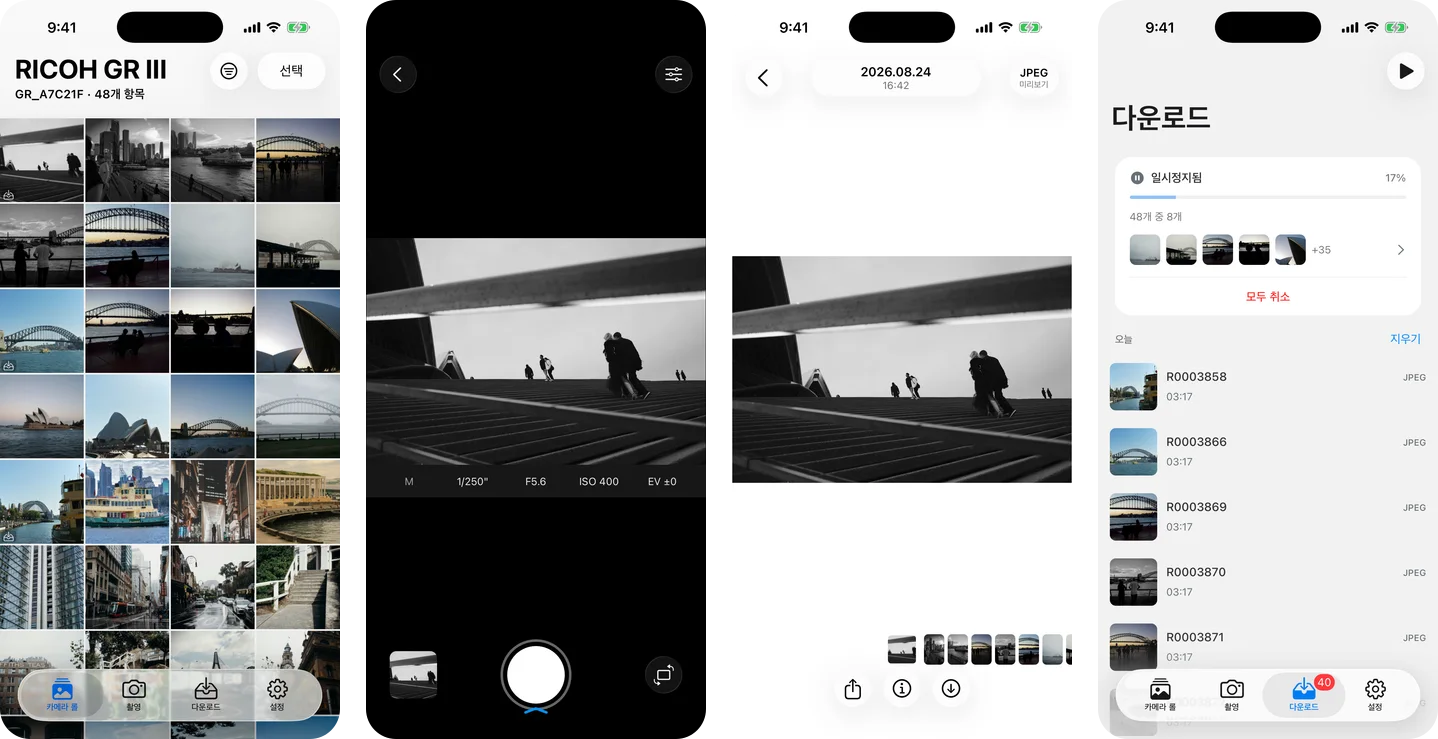
GR Snap은 JPEG, DNG, MOV 전송을 지원합니다. RAW+를 선택하면 쌍을 Apple 사진에서 하나의 항목으로 저장할 수 있습니다. 오프라인 보관함에서는 카메라를 연결하지 않고 다운로드한 항목을 보고 공유할 수 있습니다.
GR Snap은 촬영 중 경로를 기록하고 전송 후 빠진 사진 위치를 채울 수 있습니다. GR Snap 지오태깅 안내를 참고하세요.
GR Linker를 비롯한 다른 독립 앱은 Ricoh GR 앱 비교에서 확인할 수 있습니다.
공유 스타일은 사진 사본에 프레임, 카메라 모델이나 촬영 정보를 넣습니다. 원본 사진은 그대로 남습니다. RAW 단독 파일과 동영상은 스타일 없이 공유됩니다.
스타일을 고르고 저장하는 방법은 GR Snap 공유 스타일 안내를 참고하세요.
공유 스타일로 프레임과 촬영 정보 더하기
GR Snap에서 JPEG나 RAW+JPEG 사진을 열고 공유를 누른 뒤, 원하는 스타일을 고르거나 편집으로 프레임, 서명, 촬영 정보를 설정하세요. 스타일 저장으로 다음에도 사용할 수 있습니다. 선택한 스타일을 적용한 사본을 따로 만들고 원본 사진은 그대로 둡니다. 원본 파일을 공유하려면 스타일 없음을 선택하세요. RAW 단독 파일과 동영상은 항상 그대로 공유됩니다.
GR IV 전송이 0%에서 멈출 때
다운로드가 0%일 때는 연결이나 권한, 카메라 응답을 기다리고 있을 수 있습니다.
- 앱과 화면을 켜 두고 카메라를 가까이 둡니다. RAW나 동영상 묶음보다 JPEG 한 장으로 먼저 확인하세요.
- 설정 → Wi-Fi에서 카메라에 연결되어 있는지 확인합니다. 카메라 Wi-Fi에 인터넷이 없는 것은 정상입니다. 로컬 네트워크, 사진 권한과 여유 공간도 확인하세요.
- VPN이나 네트워크 필터가 있다면 잠시 끄고 연결을 다시 시도합니다. 계속 실패하면 앱에서 카메라 연결을 해제한 뒤 다시 연결하세요.
- iPhone이 네트워크를 계속 전환하면 에어플레인 모드를 켠 뒤 Wi-Fi를 다시 켜고 다시 연결하세요. 앱이 Bluetooth를 필요로 하면 Bluetooth도 켜세요.
- 당장 가져와야 한다면 SD 리더기를 사용하세요.
GR IV의 공식 앱은 GR World입니다. 연결 문제 안내에서 페어링과 Wi-Fi 문제를 구분해 확인하세요.
RAW(DNG)와 MOV, 실제로 전송되는 것
- JPEG: 카메라에서 처리한 색감과 표현을 보관합니다. 앱이 원본 또는 축소본 중 무엇을 보내는지 확인하세요.
- DNG / RAW: 편집용 데이터를 보관합니다. 편집 앱의 해석에 따라 카메라 JPEG와 다르게 보일 수 있으므로 가져오기와 편집 지원을 확인하세요.
- RAW+JPEG: GR Snap은 RAW+ 설정으로 함께 저장할 수 있습니다.
- MOV: GR Snap에서 전송할 수 있습니다. 다른 앱에서는 카메라와 동영상 형식 지원을 확인하세요. 확장자만으로 iPhone 재생 가능 여부가 결정되지는 않습니다.
카드에서 파일을 지우기 전에 필요한 원본이 저장되어 열리는지 확인하세요. 전송이 끊기면 해당 파일을 처음부터 다시 받아야 할 수 있습니다.
흔한 실수
- 연결되지만 사진이 보이지 않음: 로컬 네트워크 권한과 연결된 Wi-Fi를 확인하고 앱별 연결 안내를 따르세요.
- 사진은 보이지만 저장되지 않음: 사진 권한과 설정 → 일반 → iPhone 저장 공간을 확인하세요.
- RAW나 동영상이 빠짐: 다시 다운로드하기 전에 앱의 필터, 다운로드 형식, 지원 여부를 확인하세요.
- 화면을 잠그면 멈춤: 앱으로 돌아와 파일 하나로 확인하세요. 잠금 화면에 진행 상황이 보인다고 모든 전송이 계속 실행되는 것은 아닙니다.
권한은 설정에서 변경할 수 있습니다. 연결 단계의 문제라면 Image Sync 또는 GR World 안내를 참고하세요.