
Bluetooth で位置情報を同期せずにリコー GR の写真にジオタグを付ける
このページの内容
GR Snap では、iPhone の位置情報を Bluetooth でカメラへ自動送信しなくても、写真にジオタグを付けられます。カメラへ自動送信をしないに設定し、撮影中は iPhone で経路を記録しておきます。その後、写真をダウンロードすると、GR Snap が撮影時刻をもとに経路と照合し、足りない位置情報を補います。
カメラの Bluetooth はオンのままで構いません。写真をダウンロードするときに Bluetooth を使って接続することもできます。
位置情報の自動同期を行わないことで、カメラのバッテリーを節約できます。経路を記録する iPhone 側ではバッテリーを消費します。
このガイドは、iOS 17 以降の GR Snap 1.4 を対象としています。経路の記録は GR II、III、IIIx、IV に対応しています。
1. ジオタグを使う前にカメラを一度接続する
GR Snap でまだカメラを接続したことがなければ、カメラを追加をタップし、Bluetooth または Wi-Fi で接続します。GR Snap は、経路を正しいカメラに関連付けるためにカメラの情報を必要とします。
経路を記録している間、カメラとの接続を維持する必要はありません。複数のカメラを使っている場合は、記録を始める前に、持ち出すカメラが選択されていることを確認してください。
2. ジオタグを経路の記録だけに設定する
設定 → ジオタグを開きます。カメラへ自動送信が表示されている場合は、ジオタグをオンにする前にしないを選んでください。説明には**ルートのみ記録します。**と表示されます。
以下の設定画面のスクリーンショットは、英語表示のアプリで撮影しています。
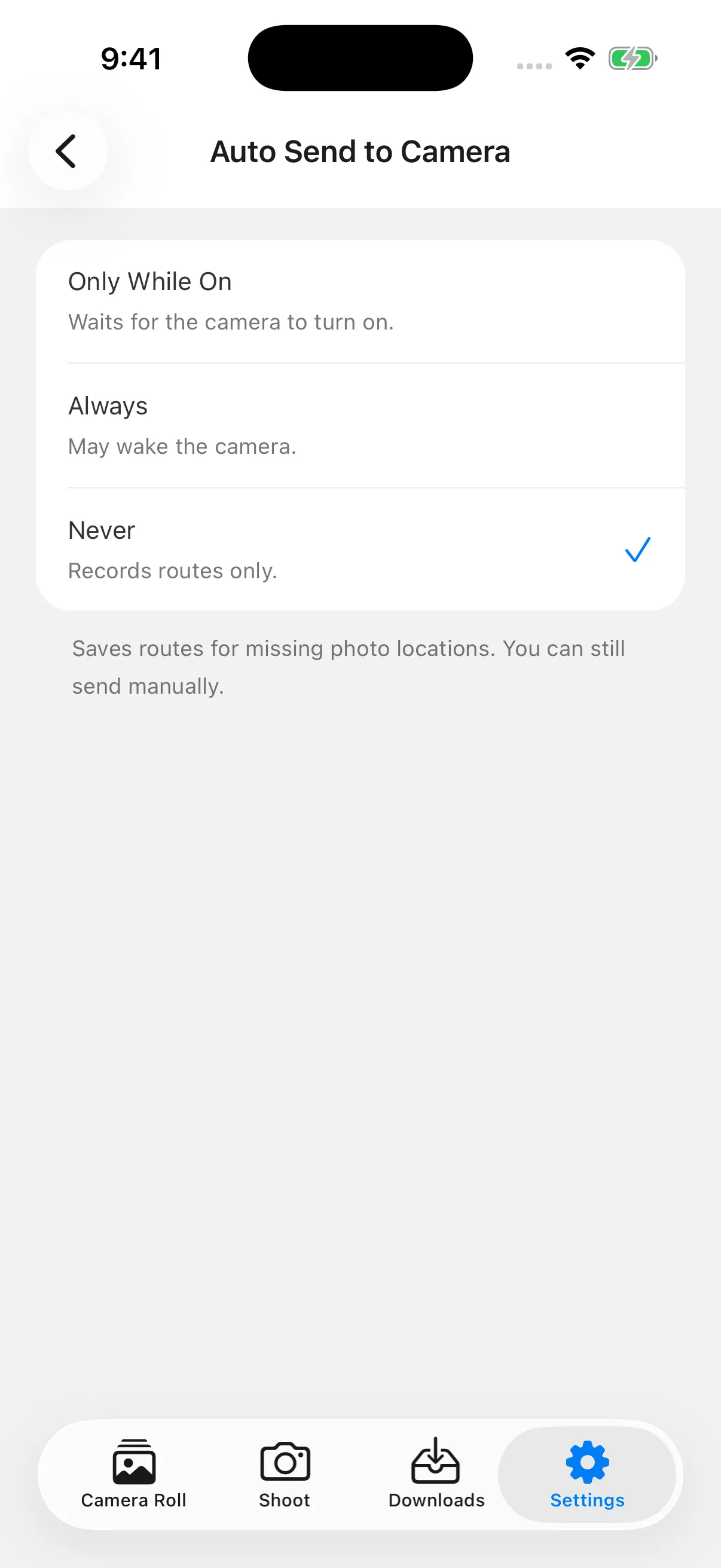
Wi-Fi だけで追加したカメラでは、カメラへの送信設定が表示されないことがあります。その場合はすでに経路を記録する動作になっているので、この設定は不要です。
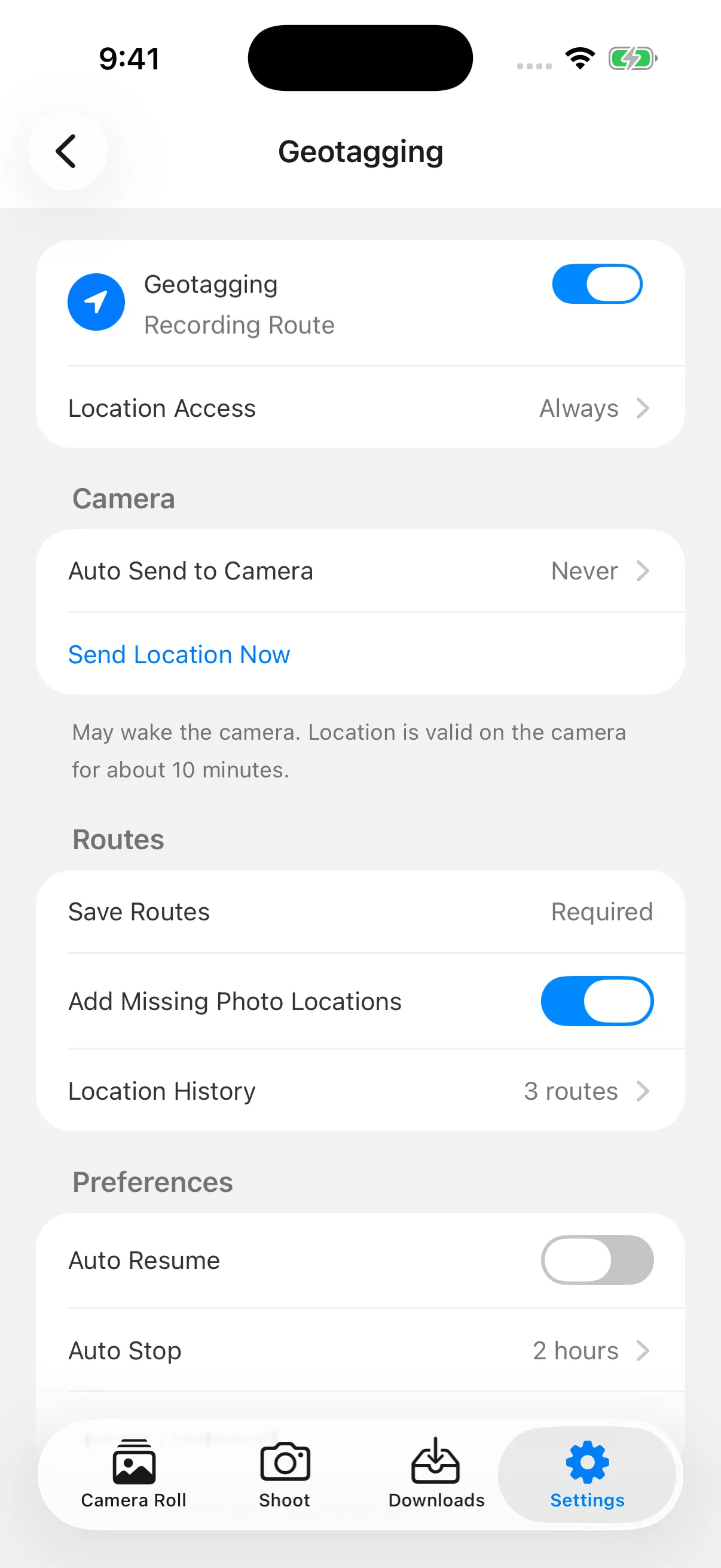
ジオタグをオンにし、ルートにある次の 2 項目を確認します。
- ルートを保存は、記録した経路をこの iPhone に残します。このモードでは、スイッチの代わりに必須と表示されることがあります。
- 写真の位置情報を補うをオンにすると、ダウンロードした写真に経路から位置情報を補えます。
今すぐ位置情報を送信は、カメラと通信する別の手動操作で、カメラをスリープから復帰させる場合があります。この手順では使う必要はありません。
3. 位置情報へのアクセスを許可し、記録を確認する
確認画面が表示されたら位置情報へのアクセスを許可し、正確な位置情報をオンにします。このアプリの使用中で記録を開始でき、開始済みの記録は他のアプリへの切り替えや画面ロック後も続けられます。常にを許可すると、バックグラウンドでの自動復帰にも対応します。権限は位置情報アクセスから確認できます。
最初の写真を撮る前に、ルート記録中と表示されるのを待ち、位置情報履歴を開いて経路が保存されていることを確認してください。経路は iPhone の位置を記録するので、撮影中も iPhone を持ち歩きます。
出発前にカメラの日付と時刻を確認してください。特に時差のある場所への移動後は注意が必要です。写真の撮影時刻をもとに照合するため、カメラの時計を正確に合わせ、撮影中は変更しないようにします。
4. iPhone で経路を記録しながら撮影する
カメラの Bluetooth はオンのままでも、無線通信をオフにしても構いません。どちらでも経路は記録できます。
カメラの電源は必要に応じてオン・オフし、いつも通り撮影してください。カメラの電源が切れていても、iPhone は記録を続けられます。GR Snap はアプリスイッチャーで上にスワイプして終了せず、バックグラウンドで動作させておきます。
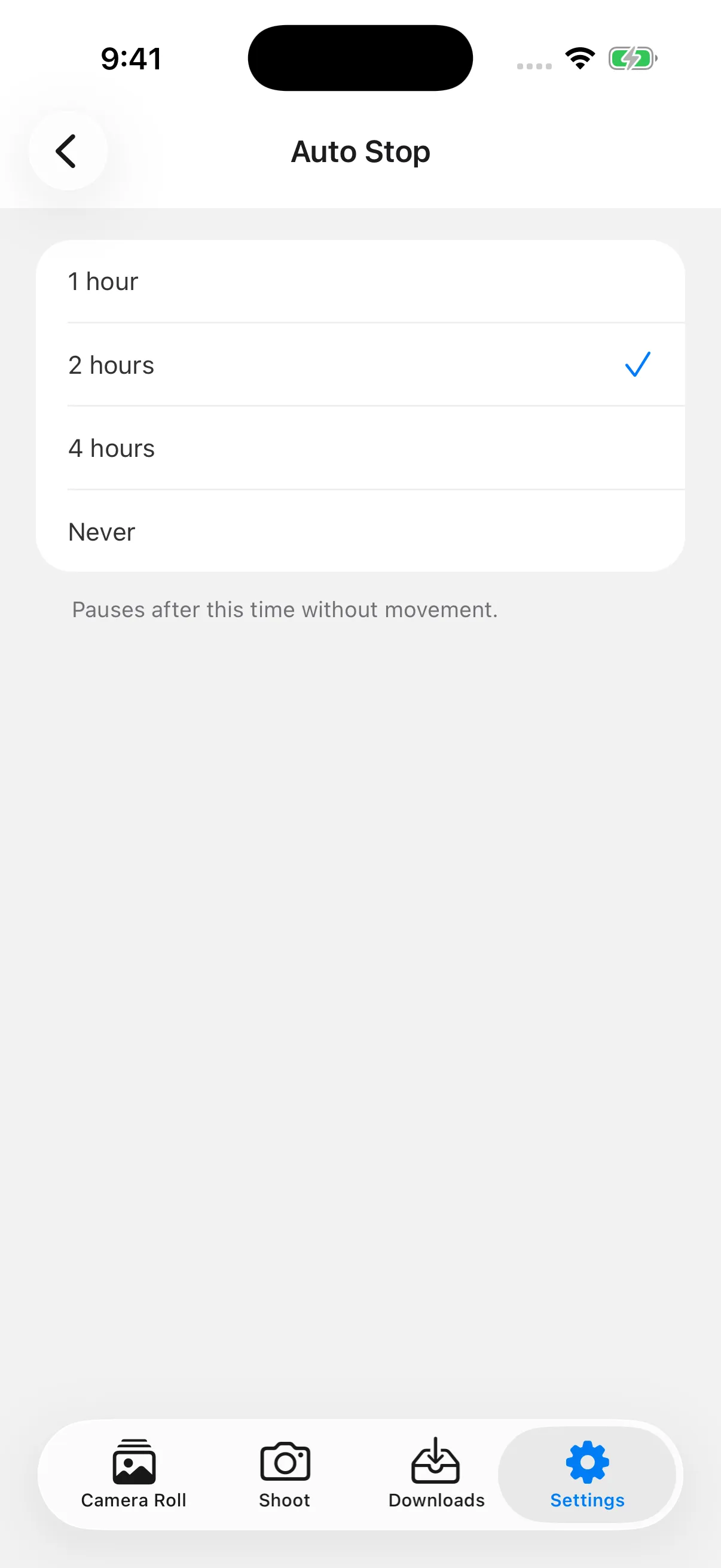
長時間撮影する前には、自動停止を確認してください。経路だけを記録する場合、移動しないまま設定時間が経過すると一時停止します。何時間も同じ場所で撮影するなら、時間を延ばすかしないを選び、撮影後に自分でジオタグをオフにします。位置情報へのアクセスが常になら、自動再開によって移動を再開したときに記録も再開できます。再開をタップして手動で再開することもできます。
位置情報の受信状況や iOS によって、記録が中断することがあります。iPhone を再起動した後や一時停止に気付いたときは、撮影を続ける前に GR Snap を開いて記録状態を確認してください。
5. 写真をダウンロードして位置情報を確認する
写真を取り込むときは、カメラの電源を入れ、いつも使っている Bluetooth または Wi-Fi の接続手順で接続してから、写真をダウンロードします。接続の詳しい手順は「リコー GR の写真を iPhone に転送する方法」をご覧ください。
写真の位置情報を補うがオンの場合、GR Snap は、位置情報のないダウンロード済み写真を、そのカメラの保存済み経路と照合します。照合できると、GR Snap のライブラリ内の写真に位置情報が追加されます。写真へのアクセス権限がその項目の編集を許可している場合は、Apple の「写真」内のコピーにも反映されます。
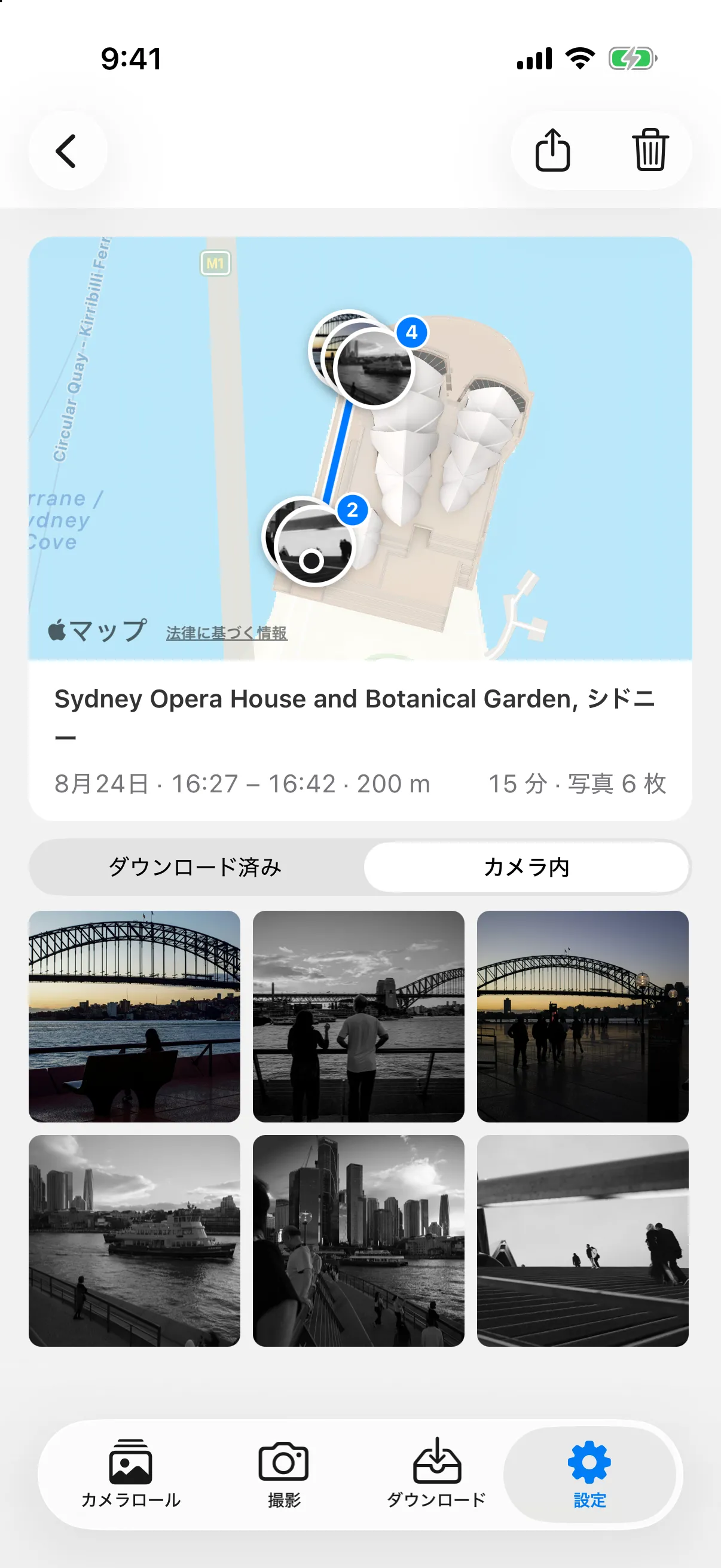
写真の情報シートを開いて位置情報を確認するか、位置情報履歴で経路を開き、照合された写真を地図で確認してください。照合したい写真のダウンロードと確認が終わるまでは、経路を残しておきます。
記録が不要になったら、ジオタグをオフにしてください。保存済みの経路はそのまま残り、後からダウンロードした写真の照合にも使えます。
位置情報が追加される対象
経路との照合は、ダウンロードした JPEG、DNG、RAW+JPEG の写真に対応しています。動画は対象外で、すでに位置情報がある写真は変更しません。対象は GR Snap のダウンロード履歴であり、iPhone の写真ライブラリ内のすべての写真ではありません。
追加された位置情報は、GR Snap 内の写真の記録と、権限が許可している場合は Apple の「写真」内の項目に保存されます。**元ファイルの GPS EXIF を書き換えたり、カメラのメモリーカード内のデータを変更したりすることはありません。**撮影時にカメラ自身が位置情報を書き込む必要がある場合は、Bluetooth による位置情報の送信を使ってください。
照合には、撮影時刻をカバーする保存済みの経路と、写真から読み取って正しく解釈できる撮影時刻が必要です。散歩の後でジオタグをオンにしても、記録していなかった経路を復元することはできません。ダウンロードした写真に位置情報が付かない場合は、情報シートで不足している条件を確認してください。