
Geoetiquetar fotos de una Ricoh GR sin sincronizar ubicaciones por Bluetooth
En esta página
Puedes geoetiquetar tus fotos en GR Snap sin enviar automáticamente la ubicación del iPhone a la cámara por Bluetooth. Elige Nunca en Enviar automáticamente a la cámara, deja que el iPhone grabe la ruta mientras fotografías y después descarga tus fotos. GR Snap utiliza la hora de captura para añadir las ubicaciones que falten a partir de esa ruta.
Puedes dejar el Bluetooth de la cámara activado y seguir usándolo para establecer la conexión cuando quieras descargar fotos.
Evitar la sincronización automática de ubicaciones puede ahorrar batería de la cámara. El iPhone consume batería para grabar la ruta.
Esta guía cubre GR Snap 1.4 con iOS 17 o posterior. La grabación de rutas funciona con la GR II, III, IIIx y IV.
Las capturas de los ajustes que aparecen a continuación muestran la interfaz en inglés.
1. Conecta tu cámara una vez antes de usar Geoetiquetado
Si aún no has conectado tu cámara en GR Snap, toca Añadir cámara y conéctala mediante Bluetooth o Wi-Fi. GR Snap necesita la información de la cámara para asociar las rutas a la cámara correcta.
No necesitas mantener la cámara conectada mientras grabas una ruta. Si usas varias cámaras, selecciona la que vas a llevar antes de empezar a grabar.
2. Configura Geoetiquetado para que solo grabe rutas
Abre Ajustes → Geoetiquetado. Si aparece Enviar automáticamente a la cámara, selecciona Nunca antes de activar Geoetiquetado. La descripción indica Solo graba rutas.
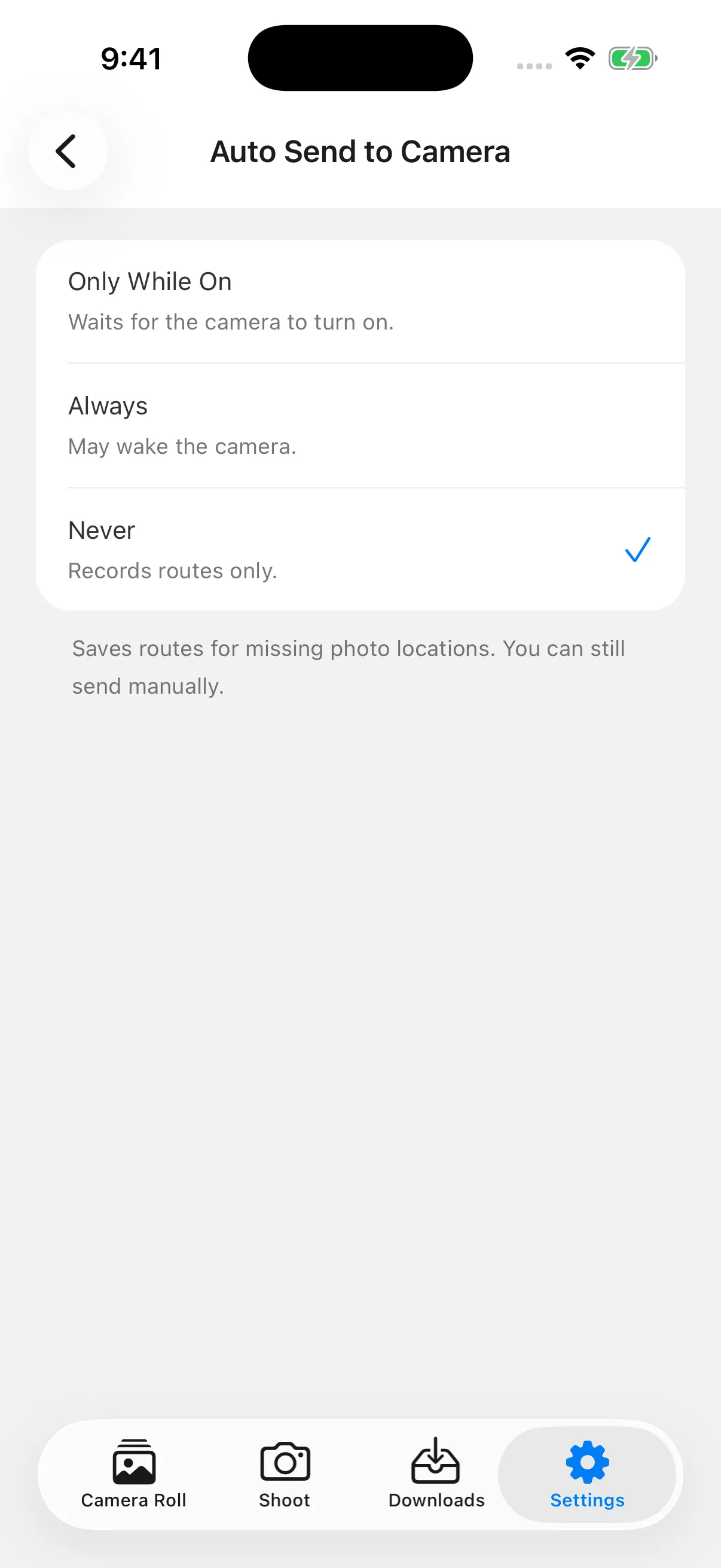
En una cámara añadida solo por Wi-Fi, puede que los controles de envío a la cámara estén ocultos. Ya utiliza la grabación de rutas, así que puedes omitir ese ajuste.
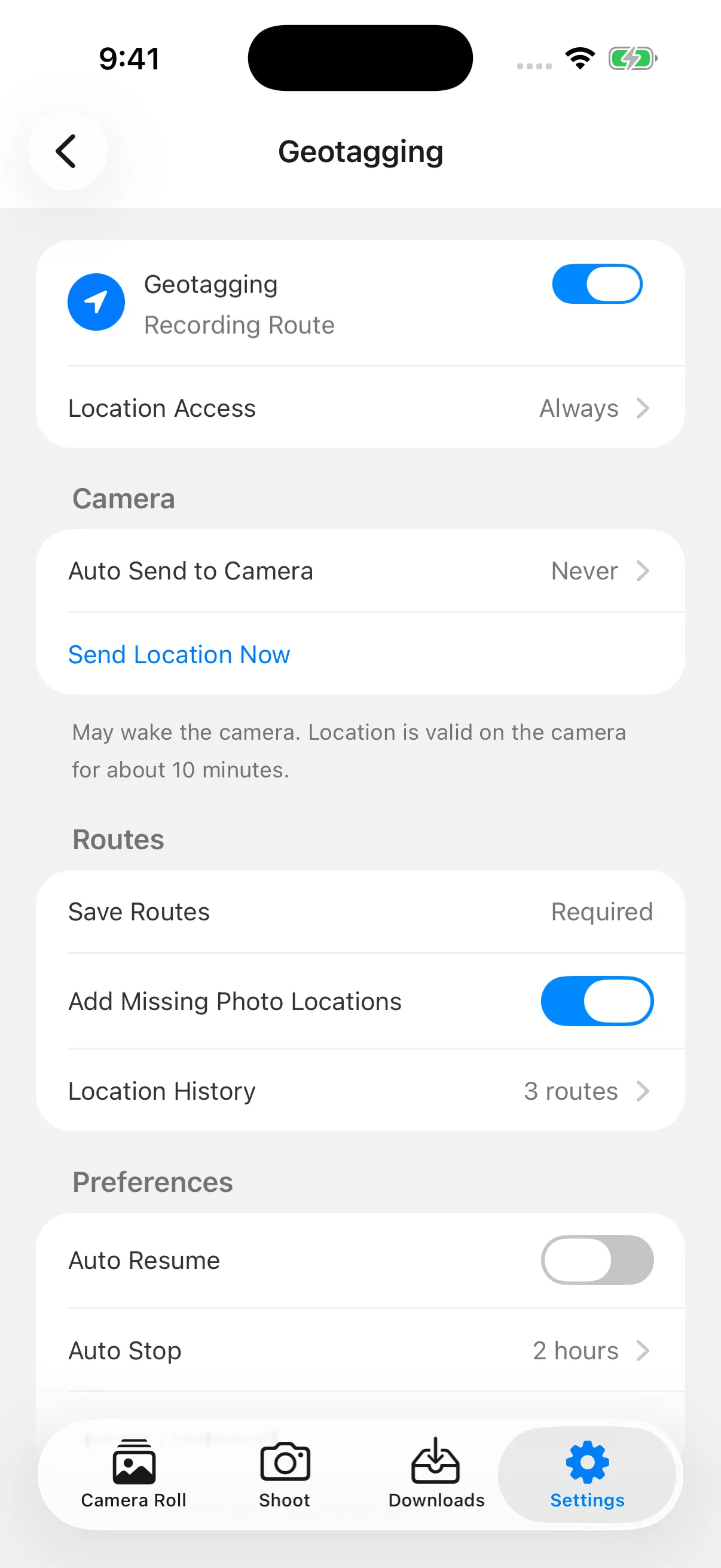
Activa Geoetiquetado y comprueba las dos opciones de Rutas:
- Guardar rutas conserva la ruta en este iPhone. En este modo puede mostrar Obligatorio en lugar de un interruptor.
- Añadir ubicaciones que faltan debe estar activado para que las fotos descargadas puedan recibir ubicaciones de la ruta.
Enviar ubicación ahora es una acción manual independiente que se comunica con la cámara y puede despertarla. No la necesitas para este procedimiento.
3. Permite el acceso a la ubicación y comprueba la grabación
Permite el acceso a la ubicación cuando se solicite y activa Ubicación precisa. Cuando se use la app permite iniciar una grabación que puede continuar al cambiar de app o bloquear el teléfono. Siempre permite además la recuperación automática en segundo plano. Puedes revisar estos permisos desde Acceso a la ubicación.
Antes de hacer la primera foto, espera a que aparezca Grabando ruta y abre Historial de ubicaciones para comprobar que se esté guardando una ruta. Lleva el iPhone contigo: la ruta sigue la posición del teléfono.
Comprueba la fecha y la hora de la cámara antes de salir, sobre todo después de viajar entre zonas horarias. La asignación depende de la hora de captura de la foto, así que mantén el reloj de la cámara en hora y evita cambiarlo durante la sesión.
4. Fotografía mientras el iPhone graba la ruta
Puedes dejar el Bluetooth de la cámara activado o desactivar su comunicación inalámbrica. La grabación de rutas funciona en ambos casos.
Fotografía como siempre y enciende o apaga la cámara cuando lo necesites. El iPhone puede seguir grabando mientras la cámara está apagada. Deja GR Snap en segundo plano en lugar de cerrarla deslizándola hacia arriba en el selector de apps.
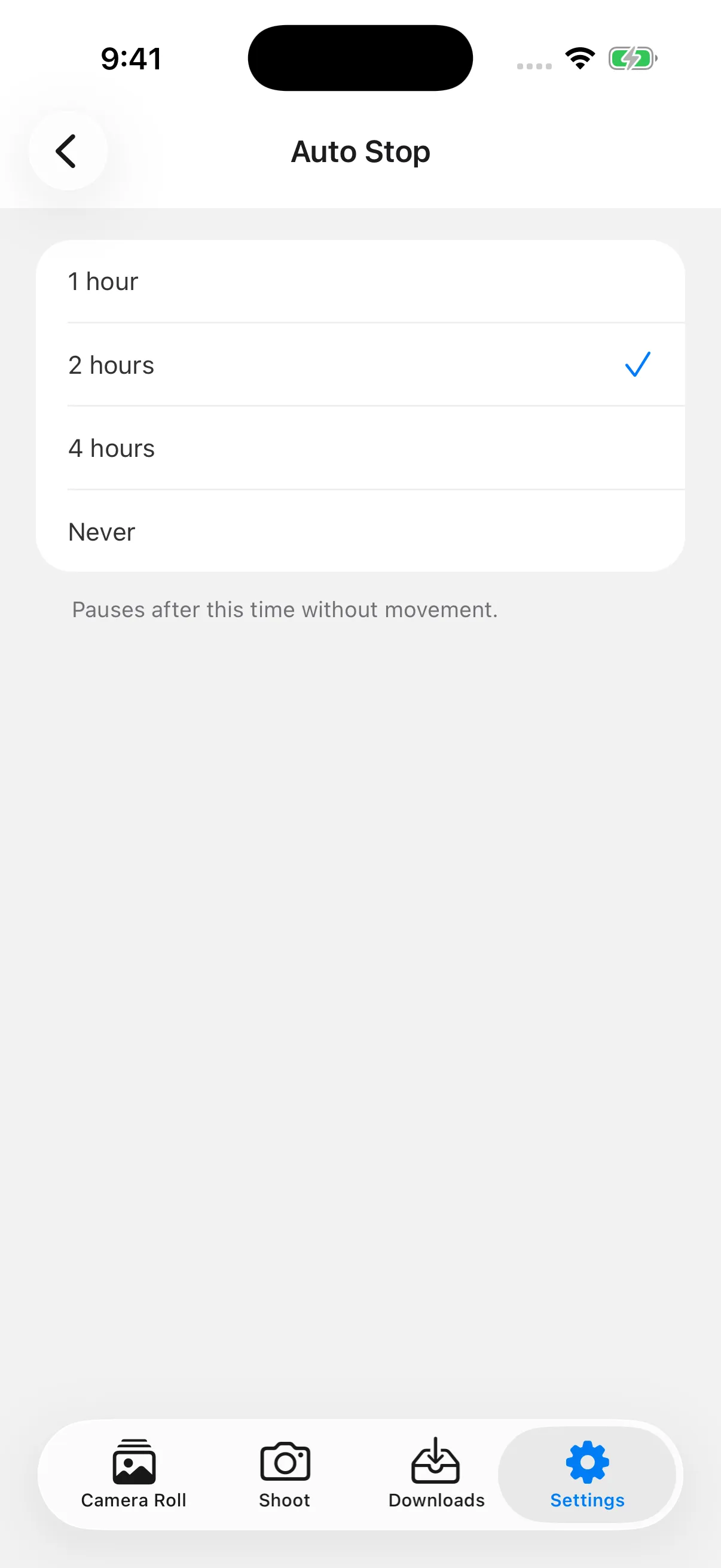
Comprueba Parada automática antes de una sesión larga. Cuando solo se graban rutas, la grabación se pausa tras el tiempo seleccionado sin movimiento. Si vas a fotografiar en un mismo lugar durante horas, amplía el intervalo o elige Nunca y desactiva Geoetiquetado al terminar. Reanudación automática puede reanudar la grabación cuando vuelvas a moverte si el acceso a la ubicación está en Siempre; también puedes tocar Reanudar manualmente.
La recepción de la ubicación o iOS pueden interrumpir una grabación activa. Después de reiniciar el teléfono o detectar una pausa, abre GR Snap y comprueba el estado de la grabación antes de continuar.
5. Descarga tus fotos y comprueba las ubicaciones
Cuando quieras importar las fotos, enciende la cámara, establece la conexión con tu procedimiento habitual mediante Bluetooth o Wi-Fi y descarga las fotos. Para más detalles sobre la conexión, consulta Transferir fotos de una Ricoh GR al iPhone.
Con Añadir ubicaciones que faltan activado, GR Snap compara las fotos descargadas sin ubicación con la ruta guardada de esa cámara. Si encuentra una coincidencia, añade la ubicación en la biblioteca de GR Snap y, cuando el acceso a Fotos permite editar ese elemento, también en su copia en Fotos de Apple.
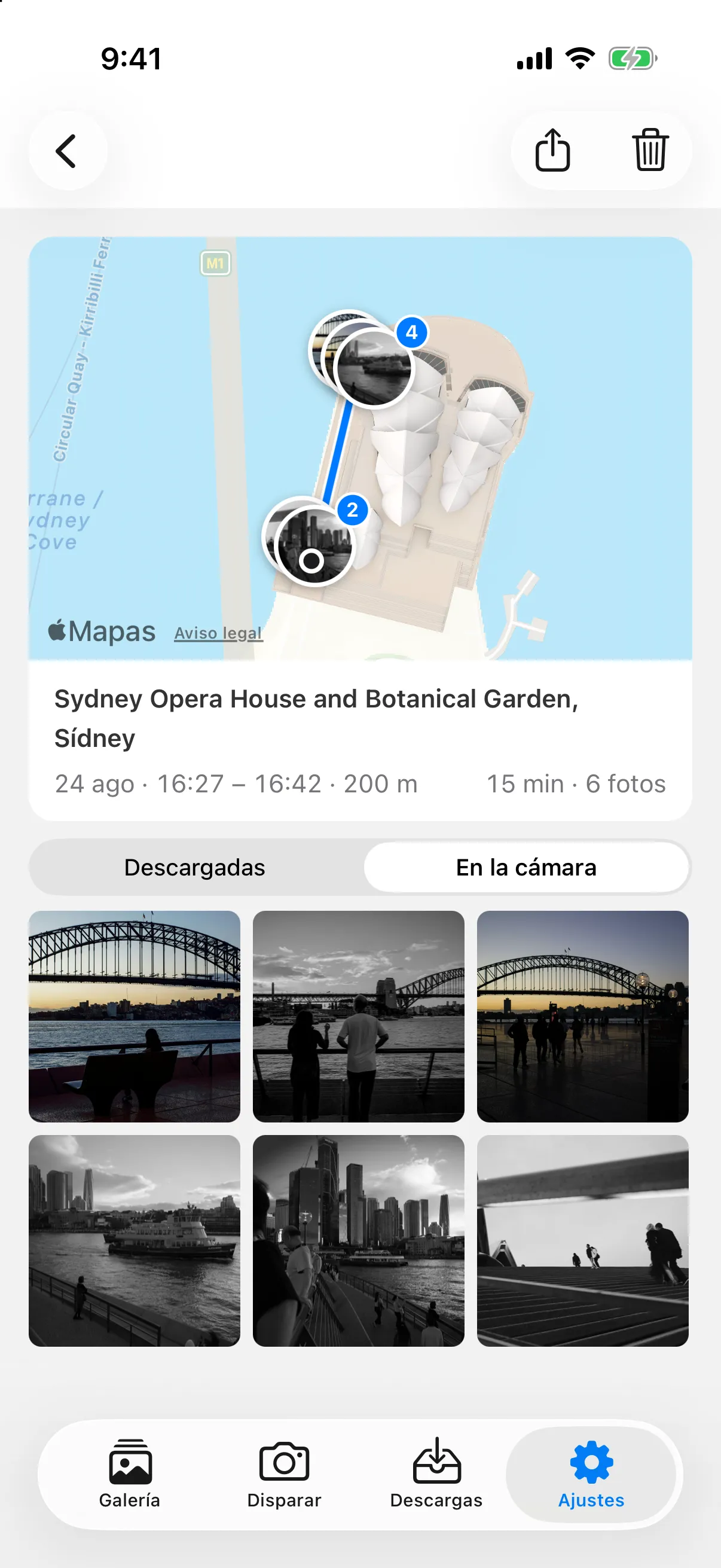
Abre la hoja de información de una foto para comprobar su ubicación, o abre la ruta en Historial de ubicaciones para ver las fotos asignadas en el mapa. Conserva la ruta hasta que hayas descargado y comprobado las fotos a las que quieras asignar una ubicación.
Desactiva Geoetiquetado cuando ya no necesites grabar; las rutas guardadas seguirán disponibles para asignar ubicaciones a fotos que descargues más adelante.
Dónde se añade la ubicación
La asignación mediante rutas admite fotos descargadas en JPEG, DNG y RAW+JPEG. Los vídeos quedan excluidos y las fotos que ya tienen ubicación se mantienen tal como están. Funciona sobre el historial de descargas de GR Snap, no sobre todas las fotos de la fototeca del iPhone.
La ubicación añadida pertenece al registro de la foto en GR Snap y, cuando los permisos lo permiten, al elemento correspondiente en Fotos de Apple. No reescribe los datos GPS EXIF del archivo original ni modifica nada en la tarjeta de memoria de la cámara. Si necesitas que la cámara incluya la ubicación en el archivo en el momento de la captura, utiliza el envío de ubicación por Bluetooth.
Para encontrar una coincidencia se necesita una ruta guardada que cubra la hora de captura y una marca de tiempo de la foto que se pueda leer e interpretar. Activar Geoetiquetado después de un paseo no puede reconstruir una ruta que nunca grabaste. Si una foto descargada sigue sin ubicación, consulta su hoja de información para ver qué requisito falta.