
GR Snap 的地理標記
本頁目錄
GR Snap 可以記錄你拍攝理光 GR 相片的地點。連接已配對的 GR III、IIIx 或 IV 時,它能在拍攝的同時把 iPhone 的位置傳送給相機。它也能記錄你的路線,在下載照片後用來補上缺少的位置。路線的做法在 GR II 上也能使用,不需要藍牙。
本頁面說明這項功能在 iOS 17 以上、GR Snap 1.4 版本中的運作方式。至於官方 App 的作法,以及適用於任何 App 的相機端檢查,請見《理光 GR 照片怎麼加位置資訊》。
開啟地理標記
- 在 GR Snap 中至少連接一次相機,讓 App 知道正在對話的是哪個機型。
- 開啟設定,進入地理標記,打開開關。第一次啟用時,App 會先說明接下來要向 iOS 要求哪些權限,然後才跳出系統提示。
- iOS 詢問時允許使用位置。使用 App 期間可以開始記錄;正在記錄時,切到其他 App 或鎖定手機也能繼續。永遠還能支援在背景自動恢復。開啟準確位置可以讓路線更精確。點開位置權限可以查看目前的授權,或到 iOS 設定裡變更。訊號與 iOS 都可能影響記錄,出發前記得先檢查狀態。
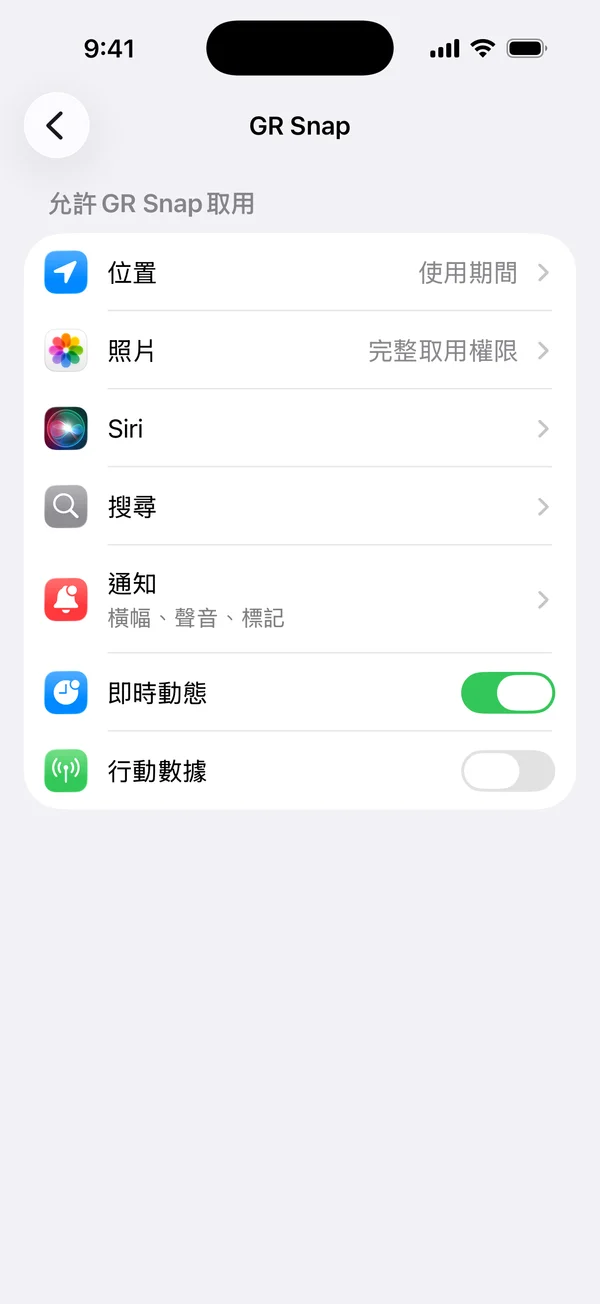
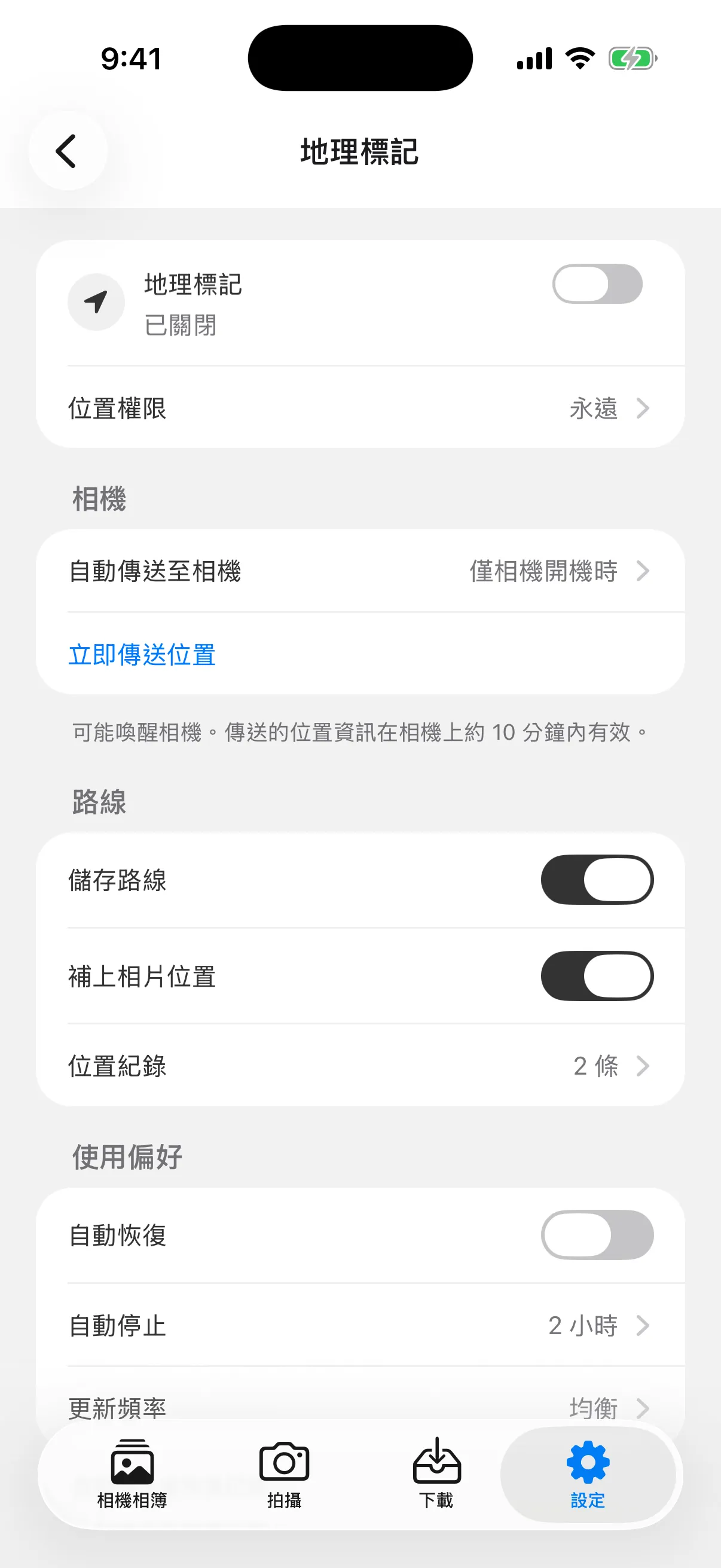
開啟後,設定畫面上的地理標記列會顯示 App 目前的狀態:記錄中、已暫停、等待相機,或已關閉。
拍攝時把位置傳送給相機
這需要以藍牙配對的 GR III、IIIx 或 IV。在相機分類中,自動傳送至相機決定 App 何時與相機通訊:
- 總是:只要能連上相機就傳送位置,可能會喚醒已自行關機的相機。
- 僅相機開機時:等到相機已經開機才傳送,這是預設值。
- 永不:只記錄路線,不會自動傳送給相機,但仍可以手動傳送位置。
同樣在這個分類中的立即傳送位置,可在任何設定下手動傳送一次位置,是確認連線是否正常最快的方法:傳送後立刻拍一張照片,再到照片的資訊頁查看位置。
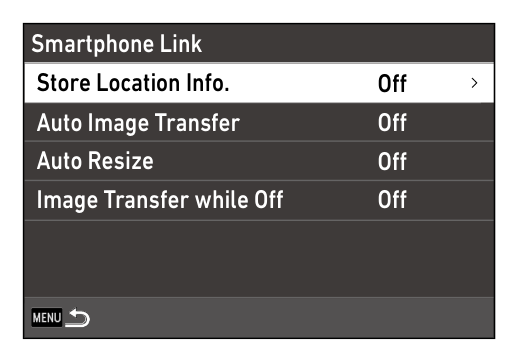
相機自己負責把位置寫入照片,因此相機端的位置設定也必須開啟。GR Snap 會在第一次傳送時自動幫你開啟(GR III / IIIx 是 E6 選單中的 Smartphone Link,然後是 Store Location Info.),之後也不會再關閉。
記錄路線,事後補上位置
詳細步驟請參閱不透過藍牙同步位置,為理光 GR 相片加上地理標記。
這個方式適用於所有機型,完全不需要藍牙連線。在路線分類中,有兩個開關可以控制:
- 儲存路線:把記錄下來的路線保留在手機上。當自動傳送至相機設為永不時無法關閉,因為這時路線就是整個功能的全部。
- 補上相片位置:把下載的照片與已儲存的路線配對。
出發前,先把相機時鐘校準到與手機一致;配對是依拍攝時間進行的,時鐘差一小時,照片的位置就會偏移一小時的路程。接著隨身攜帶 iPhone,照常拍攝。
之後下載照片時,每一張沒有位置的 JPEG、DNG 或 RAW+JPEG,都會拿去比對拍攝時間前後記錄到的路線。配對成功後,位置會寫入 GR Snap 圖庫中的照片;如果照片權限允許修改該項目,Apple「照片」裡的副本也會一併更新。已經有位置的照片則不會被更動。
這項比對也會套用到圖庫裡既有的照片,所以就算旅程結束後才開啟這項功能,只要有已儲存的路線涵蓋,仍然可以補上位置。配對需要具備:一段涵蓋拍攝時間的已儲存路線、照片中可讀取的拍攝時間,以及與手機夠接近的相機時鐘。缺少其中任何一項時,照片的資訊頁會說明是哪一項。
暫停與恢復
自動停止會在經過所選時間、沒有相機活動或沒有移動(依你的相機設定而定)後暫停記錄。自動恢復預設為開啟,會在偵測到相機開機,或你重新開始移動時自動恢復記錄。以移動為條件的自動恢復,需要永遠的定位權限。你也可以自行點一下恢復。重新啟動或中斷後,記得檢查目前的狀態。
更新頻率可以在更新更頻繁與更省電之間選擇。預設為均衡,可依你的行走方式調整。
位置紀錄
位置紀錄是路線分類的最後一列,依月份列出每一條已儲存的路線,各自附上一張路線縮圖。打開其中一條可以看到完整的路線地圖、起訖點地名、日期、距離、時間長度,以及配對到的照片數量。照片顯示在地圖下方;當記錄這條路線的相機處於連線狀態時,會多出第二個分頁,列出仍在相機記憶卡上的照片,並可直接從那裡下載。
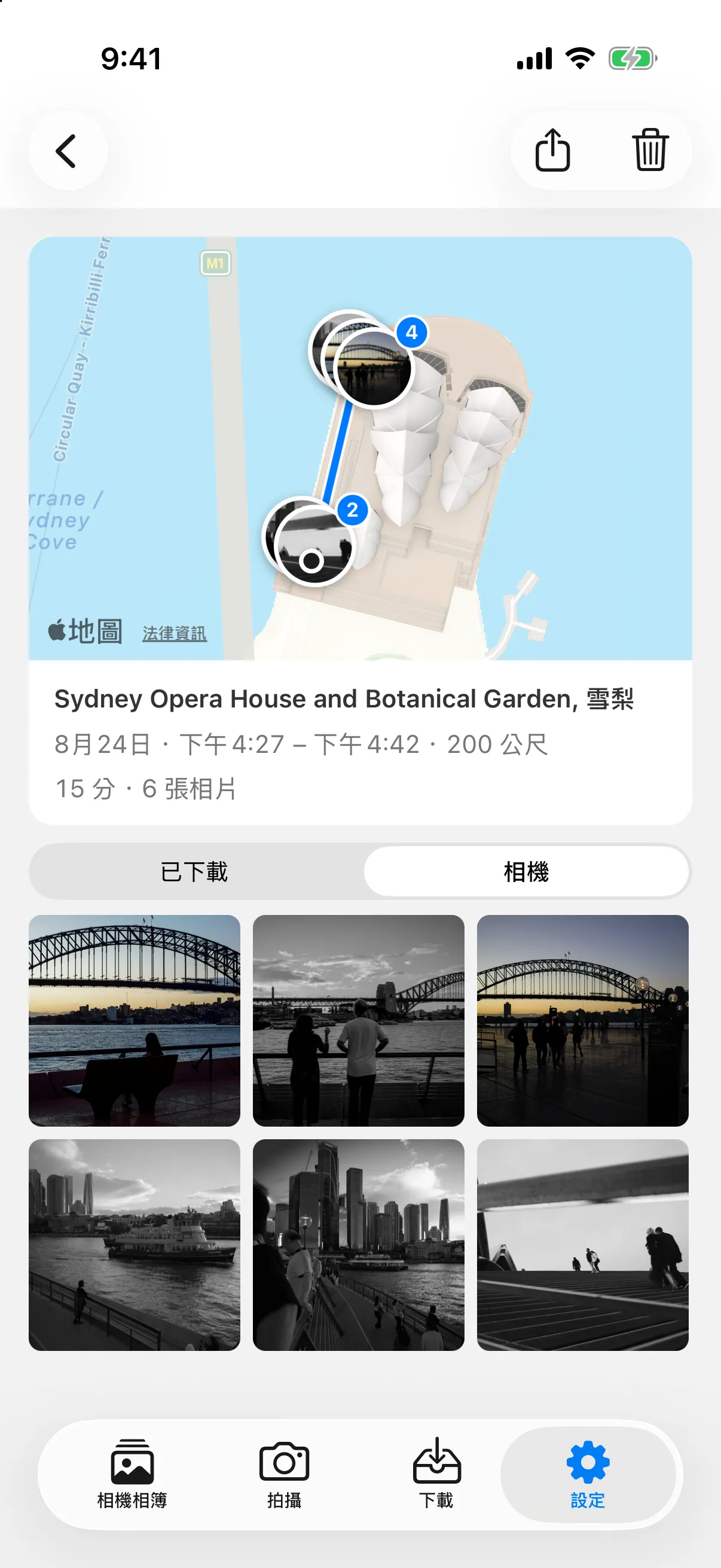
匯出 GPX 會把路線儲存成檔案供你分享,刪除路線則會移除已儲存的路線。GR Snap 會把路線儲存在這台 iPhone 上。地圖與地名使用 Apple 的服務;匯出路線,或分享含有位置的照片時,這些資訊會傳送到你選擇的目的地。
這項功能不會做的事
- 傳送位置給 GR II。GR II 沒有藍牙,請改用路線的方式。
- 為影片補上位置。
- 改寫原始檔案,或動到相機記憶卡上的任何東西。